Domain your-gameserver.de kaufen?
Wir ziehen mit dem Projekt
your-gameserver.de um.
Sind Sie am Kauf der Domain
your-gameserver.de interessiert?
domain@kv-gmbh.de · 0541-91531010
Domain your-gameserver.de kaufen?
Was ist der Kompatibilitätsmodus?
Was ist der Kompatibilitätsmodus? Der Kompatibilitätsmodus ist eine Funktion in Betriebssystemen und Anwendungssoftware, die es ermöglicht, ältere Programme auf neueren Systemen auszuführen. Durch den Kompatibilitätsmodus können Programme, die für ältere Betriebssysteme entwickelt wurden, auf neueren Versionen ausgeführt werden, indem bestimmte Einstellungen angepasst werden. Dies kann hilfreich sein, um sicherzustellen, dass ältere Programme weiterhin funktionieren, auch wenn das Betriebssystem aktualisiert wurde. Der Kompatibilitätsmodus kann auch genutzt werden, um sicherzustellen, dass bestimmte Programme korrekt auf verschiedenen Systemen ausgeführt werden, indem bestimmte Einstellungen oder Konfigurationen angepasst werden. Insgesamt ist der Kompatibilitätsmodus eine nützliche Funktion, um die Kompatibilität von Software auf verschiedenen Systemen sicherzustellen. **
Was macht der Kompatibilitätsmodus?
Der Kompatibilitätsmodus ist eine Funktion in vielen Betriebssystemen und Anwendungen, die es ermöglicht, ältere Programme oder Dateien auszuführen, die möglicherweise nicht mit der aktuellen Version kompatibel sind. Dies geschieht, indem das System die Einstellungen und Funktionen anpasst, um die Kompatibilität zu gewährleisten. Der Modus kann beispielsweise die Einstellungen für die Bildschirmauflösung oder den Speicher ändern, um sicherzustellen, dass das Programm ordnungsgemäß funktioniert. In einigen Fällen kann der Kompatibilitätsmodus auch dazu beitragen, Probleme mit der Ausführung von Software auf neueren Systemen zu beheben. Letztendlich ermöglicht der Kompatibilitätsmodus die reibungslose Ausführung älterer Programme auf modernen Systemen. **

Ähnliche Suchbegriffe für Kompatibilitätsmodus
Top-Angebote
Produkte zum Begriff Kompatibilitätsmodus:
-
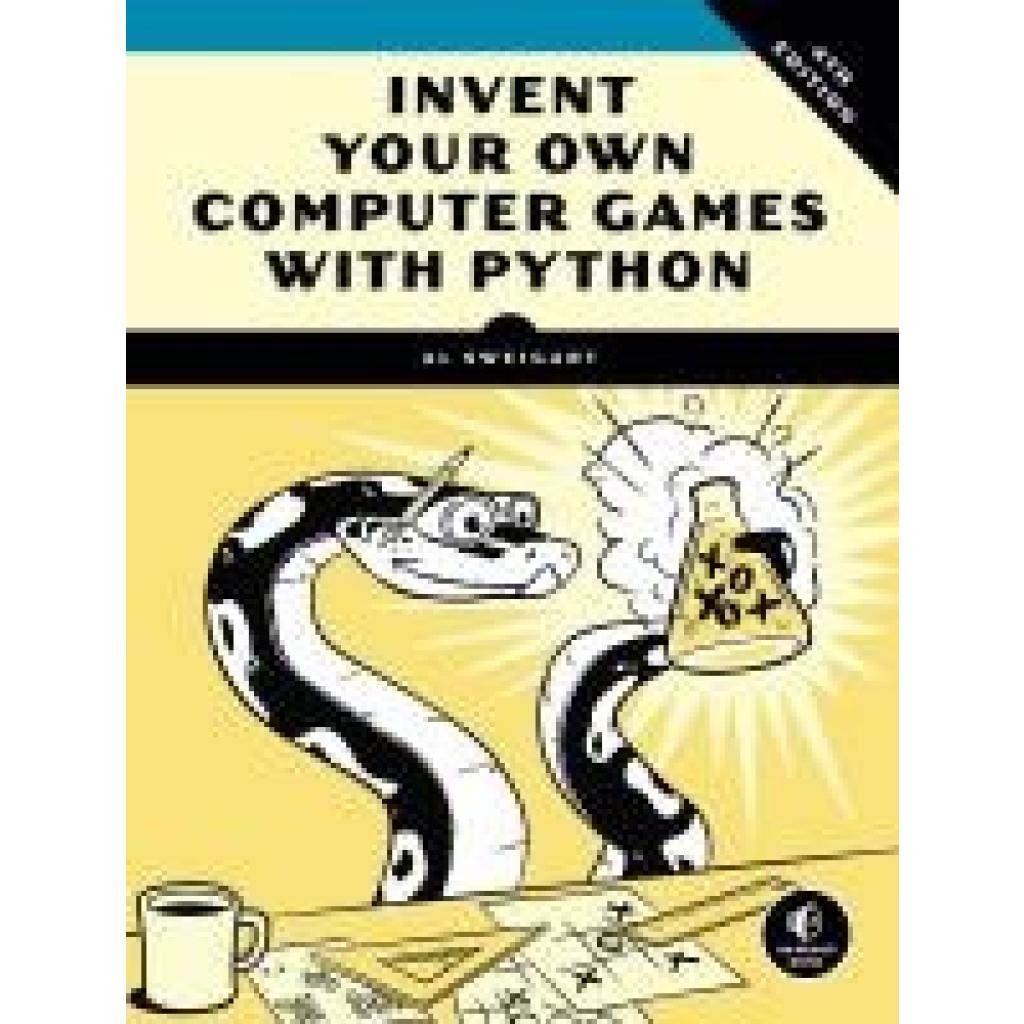
Sweigart, Al: Invent Your Own Computer Games with PythonInvent Your Own Computer Games with Python , Invent Your Own Computer Games with Python will teach you how to make computer games using the popular Python programming language—even if you've never programmed before! Begin by building classic games like Hangman, Guess the Number, and Tic-Tac-Toe, and then work your way up to more advanced games, like a text-based treasure hunting game and an animated collision-dodging game with sound effects. Along the way, you'll learn key programming and math concepts that will help you take your game programming to the next level. Learn how to: -Combine loops, variables, and flow control statements into real working programs -Choose the right data structures for the job, such as lists, dictionaries, and tuples -Add graphics and animation to your games with the pygame module -Handle keyboard and mouse input -Program simple artificial intelligence so you can play against the computer -Use cryptography to convert text messages into secret code -Debug your programs and find common errors As you work through each game, you'll build a solid foundation in Python and an understanding of computer science fundamentals. What new game will you create with the power of Python? The projects in this book are compatible with Python 3. , Querlenker > Sportfederung , Auflage: 4. Auflage, Erscheinungsjahr: 20170102, Produktform: Kartoniert, Autoren: Sweigart, Al, Auflage: 17004, Auflage/Ausgabe: 4. Auflage, Seitenzahl/Blattzahl: 376, Abbildungen: illustrations, Themenüberschrift: COMPUTERS / Programming / Games, Keyword: python for beginners;geek;Python 3;computer games;javascript for kids;python for kids;programming for kids;python book;computers;computer;coding;technology;code;gaming;games;coding for kids;video games;video game;gifts for men;gifts for him;gifts for women;gifts for her;algorithm;python;python programming;clean code;algorithms;python for data analysis;python machine learning;gifts;tech;learning python;fun gifts;gamer gifts;game design;python data science;coding for beginners;python 3, Fachschema: Computerspiel, Fachkategorie: Webprogrammierung~Programmier- und Skriptsprachen, allgemein~Computer- und Onlinespiele, Interesse Alter: empfohlenes Alter: ab 10 Jahre, Altersempfehlung / Lesealter: 18, ab Alter: 10, Imprint-Titels: No Starch Press, Warengruppe: HC/Programmiersprachen, Fachkategorie: Spieleentwicklung und -programmierung, Text Sprache: eng, UNSPSC: 49019900, Warenverzeichnis für die Außenhandelsstatistik: 49019900, Verlag: Random House LLC US, Verlag: Random House LLC US, Verlag: No Starch Press, Produktverfügbarkeit: 04, Länge: 231, Breite: 179, Höhe: 25, Gewicht: 739, Produktform: Kartoniert, Genre: Importe, Genre: Importe, Herkunftsland: VEREINIGTE STAATEN VON AMERIKA (US), Katalog: LIB_ENBOOK, Katalog: Gesamtkatalog, Katalog: Internationale Lagertitel, Katalog: internationale Titel, Katalog: Kennzeichnung von Titeln mit einer Relevanz > 30, Katalog: Lagerartikel, Book on Demand, ausgew. Medienartikel, Relevanz: 0010, Unterkatalog: AK, Unterkatalog: Bücher, Unterkatalog: Hardcover, Unterkatalog: Lagerartikel,31,12 €*Versand: 0,00 €Sichere Weiterleitung zum Anbieter
-
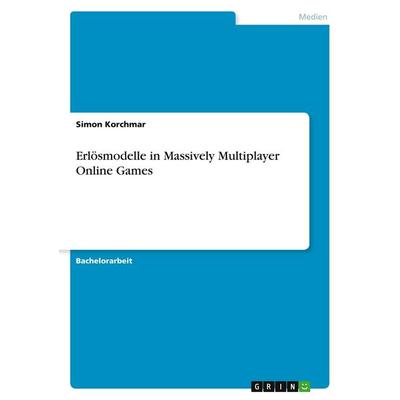
Gemeinsam Zocken. Analyse sozialer Beziehungen in Onlinespielen anhand des Massively Multiplayer Online Role-Playing Games 'World of Warcraft';Gemeinsam Zocken. Analyse Sozialer Beziehungen In Onlinespielen Anhand Des Massively Multiplayer Online Role-playing Games 'world Of Warcraft'; Taschenbuch Von Josua Schertler, Grin, 978-3-668-84855-9, Seitenanzahl: 2417,95 €*Versand: 0,00 €Sichere Weiterleitung zum Anbieter

-
Was bedeutet Kompatibilitätsmodus Windows 10?
Was bedeutet Kompatibilitätsmodus Windows 10? Der Kompatibilitätsmodus in Windows 10 ermöglicht es älteren Programmen, die für frühere Versionen des Betriebssystems entwickelt wurden, auf neueren Versionen wie Windows 10 zu laufen. Durch den Kompatibilitätsmodus können Programme mit Problemen bei der Ausführung auf Windows 10 möglicherweise korrekt funktionieren. Dabei werden Einstellungen wie Betriebssystemversion, Grafikeinstellungen und Administratorrechte angepasst, um die Kompatibilität zu verbessern. Es ist eine nützliche Funktion, um ältere Software weiterhin nutzen zu können, auch wenn sie nicht speziell für Windows 10 entwickelt wurde. **
-
Warum öffnet Word im Kompatibilitätsmodus?
Word öffnet im Kompatibilitätsmodus, wenn es eine ältere Version des Dokuments erkennt, die möglicherweise nicht alle Funktionen der aktuellen Word-Version unterstützt. Dies kann passieren, wenn das Dokument in einer älteren Version von Word erstellt wurde oder wenn es aus einer anderen Textverarbeitungssoftware importiert wurde. Der Kompatibilitätsmodus stellt sicher, dass das Dokument korrekt angezeigt und bearbeitet werden kann, auch wenn einige Funktionen eingeschränkt sind. Es ist ratsam, das Dokument in das aktuelle Word-Format zu konvertieren, um alle Funktionen nutzen zu können und mögliche Kompatibilitätsprobleme zu vermeiden. **
-
Warum startet Word im Kompatibilitätsmodus?
Word startet im Kompatibilitätsmodus, wenn die Version des Programms, die auf dem Computer installiert ist, nicht mit der Version des Dokuments kompatibel ist, das geöffnet werden soll. Dies kann passieren, wenn das Dokument in einer neueren Version von Word erstellt wurde als die auf dem Computer installierte. Der Kompatibilitätsmodus ermöglicht es, das Dokument dennoch zu öffnen und zu bearbeiten, ohne dass Formatierungen oder Funktionen verloren gehen. Es ist wichtig, die Versionen von Word auf dem Computer und des Dokuments zu überprüfen, um sicherzustellen, dass keine Kompatibilitätsprobleme auftreten. In einigen Fällen kann es auch hilfreich sein, das Dokument in einem anderen Format zu speichern, um den Kompatibilitätsmodus zu umgehen. **
-
Was ist der Word Kompatibilitätsmodus?
Was ist der Word Kompatibilitätsmodus? Der Word Kompatibilitätsmodus ist eine Funktion in Microsoft Word, die es ermöglicht, ältere Word-Dokumente zu öffnen und zu bearbeiten, die in früheren Versionen des Programms erstellt wurden. Durch den Kompatibilitätsmodus werden Formatierungen und Funktionen beibehalten, die in neueren Word-Versionen möglicherweise nicht mehr unterstützt werden. Dies ermöglicht es Benutzern, ältere Dokumente problemlos zu öffnen und zu bearbeiten, ohne dass Formatierungen verloren gehen. Der Kompatibilitätsmodus kann aktiviert werden, indem man ein älteres Word-Dokument öffnet oder in den Einstellungen von Word festlegt, dass alle Dokumente im Kompatibilitätsmodus geöffnet werden sollen. **


Wo kann ich den Kompatibilitätsmodus einstellen?
Der Kompatibilitätsmodus kann in verschiedenen Programmen und Betriebssystemen eingestellt werden. In Windows-Betriebssystemen kann der Kompatibilitätsmodus für bestimmte Programme über die Eigenschaften des Programms aktiviert werden. Dazu klickt man mit der rechten Maustaste auf die Programmverknüpfung, wählt "Eigenschaften" und dann die Registerkarte "Kompatibilität". Dort kann man den Modus auswählen. In manchen Programmen kann der Kompatibilitätsmodus auch direkt innerhalb des Programms eingestellt werden, meist unter den Einstellungen oder Optionen. Es ist wichtig, den richtigen Kompatibilitätsmodus auszuwählen, um sicherzustellen, dass das Programm ordnungsgemäß funktioniert. **
Wie kann ich den Kompatibilitätsmodus ausschalten?
Um den Kompatibilitätsmodus auszuschalten, musst du zuerst die betreffende Anwendung oder das Programm öffnen. Anschließend navigiere zu den Einstellungen oder Optionen des Programms. Dort solltest du die Möglichkeit finden, den Kompatibilitätsmodus zu deaktivieren. Falls du Schwierigkeiten hast, die Einstellung zu finden, könntest du auch in der Hilfe oder im Handbuch des Programms nach Anleitungen suchen. Wenn alles andere fehlschlägt, könntest du auch versuchen, das Programm neu zu installieren, um den Kompatibilitätsmodus zurückzusetzen. **
Top-Angebote
Produkte zum Begriff Kompatibilitätsmodus:
-
Um Kopf und Kragen - Malerei im Kompatibilitätsmodus, Taschenbuch von Thomas Bauer, AV Akademikerverlag, 978-3-639-45219-8Um Kopf Und Kragen - Malerei Im Kompatibilitätsmodus, Taschenbuch Von Thomas Bauer, Av Akademikerverlag, 978-3-639-45219-8, Seitenanzahl: 5623,90 €*Versand: 0,00 €Sichere Weiterleitung zum Anbieter
-
Sweigart, Al: Invent Your Own Computer Games with PythonInvent Your Own Computer Games with Python , Invent Your Own Computer Games with Python will teach you how to make computer games using the popular Python programming language—even if you've never programmed before! Begin by building classic games like Hangman, Guess the Number, and Tic-Tac-Toe, and then work your way up to more advanced games, like a text-based treasure hunting game and an animated collision-dodging game with sound effects. Along the way, you'll learn key programming and math concepts that will help you take your game programming to the next level. Learn how to: -Combine loops, variables, and flow control statements into real working programs -Choose the right data structures for the job, such as lists, dictionaries, and tuples -Add graphics and animation to your games with the pygame module -Handle keyboard and mouse input -Program simple artificial intelligence so you can play against the computer -Use cryptography to convert text messages into secret code -Debug your programs and find common errors As you work through each game, you'll build a solid foundation in Python and an understanding of computer science fundamentals. What new game will you create with the power of Python? The projects in this book are compatible with Python 3. , Querlenker > Sportfederung , Auflage: 4. Auflage, Erscheinungsjahr: 20170102, Produktform: Kartoniert, Autoren: Sweigart, Al, Auflage: 17004, Auflage/Ausgabe: 4. Auflage, Seitenzahl/Blattzahl: 376, Abbildungen: illustrations, Themenüberschrift: COMPUTERS / Programming / Games, Keyword: python for beginners;geek;Python 3;computer games;javascript for kids;python for kids;programming for kids;python book;computers;computer;coding;technology;code;gaming;games;coding for kids;video games;video game;gifts for men;gifts for him;gifts for women;gifts for her;algorithm;python;python programming;clean code;algorithms;python for data analysis;python machine learning;gifts;tech;learning python;fun gifts;gamer gifts;game design;python data science;coding for beginners;python 3, Fachschema: Computerspiel, Fachkategorie: Webprogrammierung~Programmier- und Skriptsprachen, allgemein~Computer- und Onlinespiele, Interesse Alter: empfohlenes Alter: ab 10 Jahre, Altersempfehlung / Lesealter: 18, ab Alter: 10, Imprint-Titels: No Starch Press, Warengruppe: HC/Programmiersprachen, Fachkategorie: Spieleentwicklung und -programmierung, Text Sprache: eng, UNSPSC: 49019900, Warenverzeichnis für die Außenhandelsstatistik: 49019900, Verlag: Random House LLC US, Verlag: Random House LLC US, Verlag: No Starch Press, Produktverfügbarkeit: 04, Länge: 231, Breite: 179, Höhe: 25, Gewicht: 739, Produktform: Kartoniert, Genre: Importe, Genre: Importe, Herkunftsland: VEREINIGTE STAATEN VON AMERIKA (US), Katalog: LIB_ENBOOK, Katalog: Gesamtkatalog, Katalog: Internationale Lagertitel, Katalog: internationale Titel, Katalog: Kennzeichnung von Titeln mit einer Relevanz > 30, Katalog: Lagerartikel, Book on Demand, ausgew. Medienartikel, Relevanz: 0010, Unterkatalog: AK, Unterkatalog: Bücher, Unterkatalog: Hardcover, Unterkatalog: Lagerartikel,31,12 €*Versand: 0,00 €Sichere Weiterleitung zum Anbieter
-
Was ist der Kompatibilitätsmodus?
Was ist der Kompatibilitätsmodus? Der Kompatibilitätsmodus ist eine Funktion in Betriebssystemen und Anwendungssoftware, die es ermöglicht, ältere Programme auf neueren Systemen auszuführen. Durch den Kompatibilitätsmodus können Programme, die für ältere Betriebssysteme entwickelt wurden, auf neueren Versionen ausgeführt werden, indem bestimmte Einstellungen angepasst werden. Dies kann hilfreich sein, um sicherzustellen, dass ältere Programme weiterhin funktionieren, auch wenn das Betriebssystem aktualisiert wurde. Der Kompatibilitätsmodus kann auch genutzt werden, um sicherzustellen, dass bestimmte Programme korrekt auf verschiedenen Systemen ausgeführt werden, indem bestimmte Einstellungen oder Konfigurationen angepasst werden. Insgesamt ist der Kompatibilitätsmodus eine nützliche Funktion, um die Kompatibilität von Software auf verschiedenen Systemen sicherzustellen. **
-
Was macht der Kompatibilitätsmodus?
Der Kompatibilitätsmodus ist eine Funktion in vielen Betriebssystemen und Anwendungen, die es ermöglicht, ältere Programme oder Dateien auszuführen, die möglicherweise nicht mit der aktuellen Version kompatibel sind. Dies geschieht, indem das System die Einstellungen und Funktionen anpasst, um die Kompatibilität zu gewährleisten. Der Modus kann beispielsweise die Einstellungen für die Bildschirmauflösung oder den Speicher ändern, um sicherzustellen, dass das Programm ordnungsgemäß funktioniert. In einigen Fällen kann der Kompatibilitätsmodus auch dazu beitragen, Probleme mit der Ausführung von Software auf neueren Systemen zu beheben. Letztendlich ermöglicht der Kompatibilitätsmodus die reibungslose Ausführung älterer Programme auf modernen Systemen. **
-
Was bedeutet Kompatibilitätsmodus Windows 10?
Was bedeutet Kompatibilitätsmodus Windows 10? Der Kompatibilitätsmodus in Windows 10 ermöglicht es älteren Programmen, die für frühere Versionen des Betriebssystems entwickelt wurden, auf neueren Versionen wie Windows 10 zu laufen. Durch den Kompatibilitätsmodus können Programme mit Problemen bei der Ausführung auf Windows 10 möglicherweise korrekt funktionieren. Dabei werden Einstellungen wie Betriebssystemversion, Grafikeinstellungen und Administratorrechte angepasst, um die Kompatibilität zu verbessern. Es ist eine nützliche Funktion, um ältere Software weiterhin nutzen zu können, auch wenn sie nicht speziell für Windows 10 entwickelt wurde. **
-
Warum öffnet Word im Kompatibilitätsmodus?
Word öffnet im Kompatibilitätsmodus, wenn es eine ältere Version des Dokuments erkennt, die möglicherweise nicht alle Funktionen der aktuellen Word-Version unterstützt. Dies kann passieren, wenn das Dokument in einer älteren Version von Word erstellt wurde oder wenn es aus einer anderen Textverarbeitungssoftware importiert wurde. Der Kompatibilitätsmodus stellt sicher, dass das Dokument korrekt angezeigt und bearbeitet werden kann, auch wenn einige Funktionen eingeschränkt sind. Es ist ratsam, das Dokument in das aktuelle Word-Format zu konvertieren, um alle Funktionen nutzen zu können und mögliche Kompatibilitätsprobleme zu vermeiden. **
Ähnliche Suchbegriffe für Kompatibilitätsmodus
-
Gemeinsam Zocken. Analyse sozialer Beziehungen in Onlinespielen anhand des Massively Multiplayer Online Role-Playing Games 'World of Warcraft';Gemeinsam Zocken. Analyse Sozialer Beziehungen In Onlinespielen Anhand Des Massively Multiplayer Online Role-playing Games 'world Of Warcraft'; Taschenbuch Von Josua Schertler, Grin, 978-3-668-84855-9, Seitenanzahl: 2417,95 €*Versand: 0,00 €Sichere Weiterleitung zum Anbieter
-
Vermarktungspotentiale von Casual Massively Multiplayer Online Games, Taschenbuch von Judith Budde, AV Akademikerverlag, 978-3-639-42113-2Vermarktungspotentiale Von Casual Massively Multiplayer Online Games, Taschenbuch Von Judith Budde, Av Akademikerverlag, 978-3-639-42113-2, Seitenanzahl: 12449,00 €*Versand: 0,00 €Sichere Weiterleitung zum Anbieter
-
Massively Multiplayer Online Role-Playing Games, ihre sozialen Gemeinschaften und ihre Bedeutung für die Soziale Arbeit, Taschenbuch von FrankMassively Multiplayer Online Role-playing Games, Ihre Sozialen Gemeinschaften Und Ihre Bedeutung Für Die Soziale Arbeit, Taschenbuch Von Frank Hillemann, Grin, 978-3-668-45855-0, Seitenanzahl: 10847,95 €*Versand: 0,00 €Sichere Weiterleitung zum Anbieter
-
Warum startet Word im Kompatibilitätsmodus?
Word startet im Kompatibilitätsmodus, wenn die Version des Programms, die auf dem Computer installiert ist, nicht mit der Version des Dokuments kompatibel ist, das geöffnet werden soll. Dies kann passieren, wenn das Dokument in einer neueren Version von Word erstellt wurde als die auf dem Computer installierte. Der Kompatibilitätsmodus ermöglicht es, das Dokument dennoch zu öffnen und zu bearbeiten, ohne dass Formatierungen oder Funktionen verloren gehen. Es ist wichtig, die Versionen von Word auf dem Computer und des Dokuments zu überprüfen, um sicherzustellen, dass keine Kompatibilitätsprobleme auftreten. In einigen Fällen kann es auch hilfreich sein, das Dokument in einem anderen Format zu speichern, um den Kompatibilitätsmodus zu umgehen. **
-
Was ist der Word Kompatibilitätsmodus?
Was ist der Word Kompatibilitätsmodus? Der Word Kompatibilitätsmodus ist eine Funktion in Microsoft Word, die es ermöglicht, ältere Word-Dokumente zu öffnen und zu bearbeiten, die in früheren Versionen des Programms erstellt wurden. Durch den Kompatibilitätsmodus werden Formatierungen und Funktionen beibehalten, die in neueren Word-Versionen möglicherweise nicht mehr unterstützt werden. Dies ermöglicht es Benutzern, ältere Dokumente problemlos zu öffnen und zu bearbeiten, ohne dass Formatierungen verloren gehen. Der Kompatibilitätsmodus kann aktiviert werden, indem man ein älteres Word-Dokument öffnet oder in den Einstellungen von Word festlegt, dass alle Dokumente im Kompatibilitätsmodus geöffnet werden sollen. **
-
Wo kann ich den Kompatibilitätsmodus einstellen?
Der Kompatibilitätsmodus kann in verschiedenen Programmen und Betriebssystemen eingestellt werden. In Windows-Betriebssystemen kann der Kompatibilitätsmodus für bestimmte Programme über die Eigenschaften des Programms aktiviert werden. Dazu klickt man mit der rechten Maustaste auf die Programmverknüpfung, wählt "Eigenschaften" und dann die Registerkarte "Kompatibilität". Dort kann man den Modus auswählen. In manchen Programmen kann der Kompatibilitätsmodus auch direkt innerhalb des Programms eingestellt werden, meist unter den Einstellungen oder Optionen. Es ist wichtig, den richtigen Kompatibilitätsmodus auszuwählen, um sicherzustellen, dass das Programm ordnungsgemäß funktioniert. **
-
Wie kann ich den Kompatibilitätsmodus ausschalten?
Um den Kompatibilitätsmodus auszuschalten, musst du zuerst die betreffende Anwendung oder das Programm öffnen. Anschließend navigiere zu den Einstellungen oder Optionen des Programms. Dort solltest du die Möglichkeit finden, den Kompatibilitätsmodus zu deaktivieren. Falls du Schwierigkeiten hast, die Einstellung zu finden, könntest du auch in der Hilfe oder im Handbuch des Programms nach Anleitungen suchen. Wenn alles andere fehlschlägt, könntest du auch versuchen, das Programm neu zu installieren, um den Kompatibilitätsmodus zurückzusetzen. **
* Alle Preise verstehen sich inklusive der gesetzlichen Mehrwertsteuer und ggf. zuzüglich Versandkosten. Die Angebotsinformationen basieren auf den Angaben des jeweiligen Shops und werden über automatisierte Prozesse aktualisiert. Eine Aktualisierung in Echtzeit findet nicht statt, so dass es im Einzelfall zu Abweichungen kommen kann. ** Hinweis: Teile dieses Inhalts wurden von KI erstellt.