Domain your-gameserver.de kaufen?
Wir ziehen mit dem Projekt
your-gameserver.de um.
Sind Sie am Kauf der Domain
your-gameserver.de interessiert?
domain@kv-gmbh.de · 0541-91531010
Domain your-gameserver.de kaufen?
Wie schalte ich das Logitech F710 Wireless Gamepad aus?
Um das Logitech F710 Wireless Gamepad auszuschalten, drücke einfach den Schalter auf der Rückseite des Controllers. Der Schalter befindet sich neben dem Batteriefach und muss nach unten geschoben werden, um das Gamepad auszuschalten. **
Warum funktioniert der Logitech F710 nicht?
Es gibt mehrere mögliche Gründe, warum der Logitech F710 nicht funktioniert. Es könnte sein, dass der Controller nicht korrekt mit dem Computer verbunden ist oder dass die Treiber nicht ordnungsgemäß installiert sind. Es könnte auch sein, dass der Controller defekt ist und ausgetauscht werden muss. **
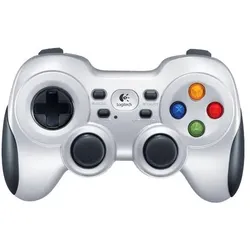

Ähnliche Suchbegriffe für Logitech-F710-Kabelloses-Gamepad
Top-Angebote
Produkte zum Begriff Logitech-F710-Kabelloses-Gamepad:

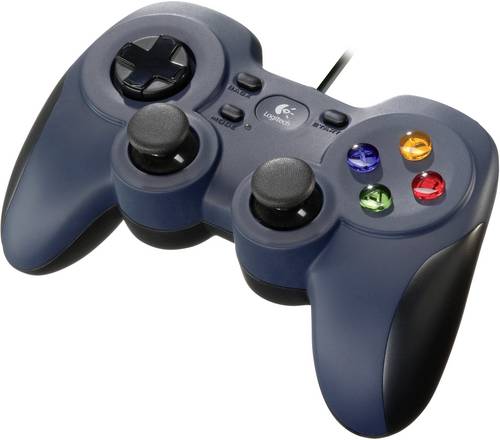
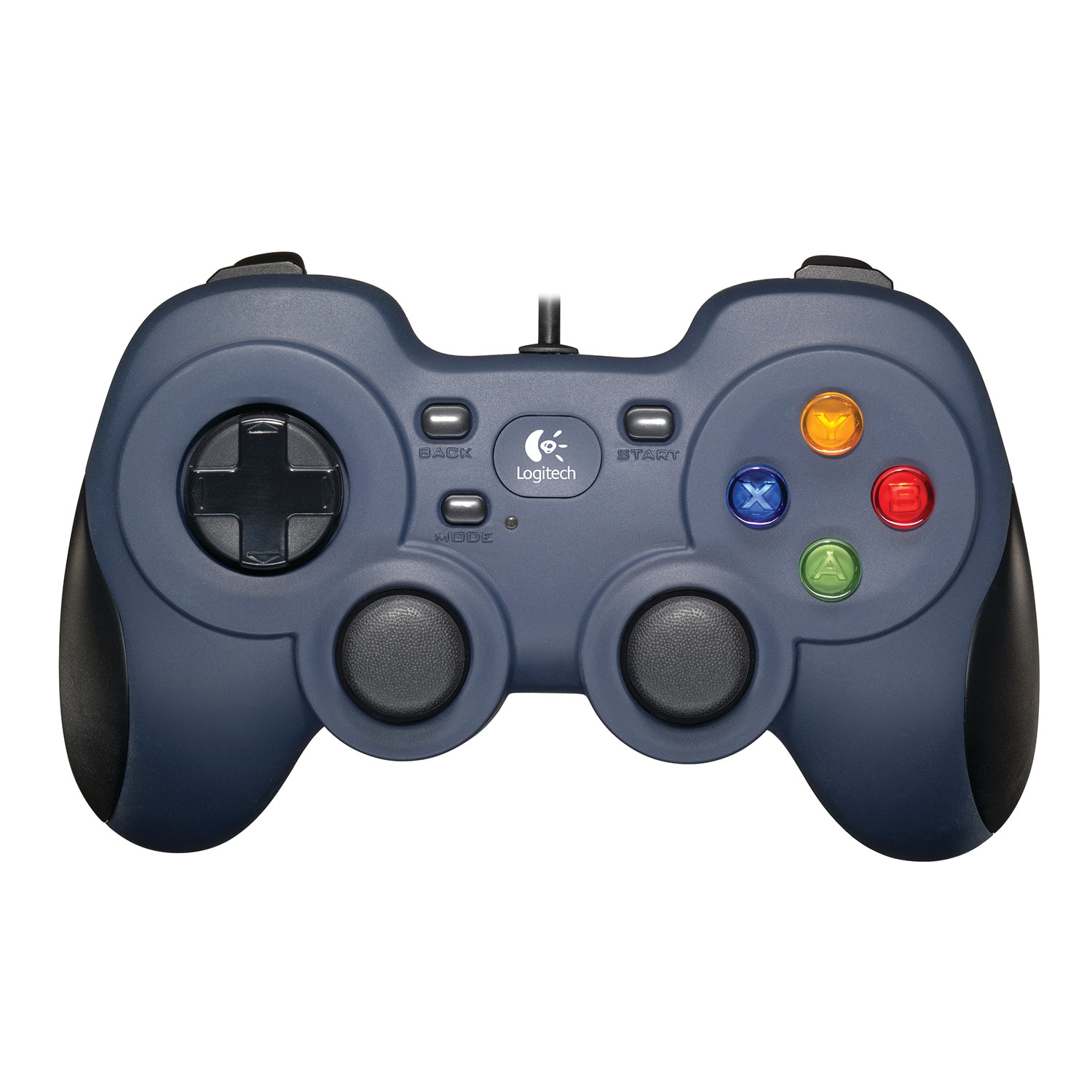
-
Hast du Erfahrungen mit DS4Windows und dem Logitech F710?
Als KI habe ich keine persönlichen Erfahrungen, aber ich kann dir sagen, dass DS4Windows eine Software ist, die es ermöglicht, den PlayStation 4-Controller auf einem Windows-PC zu verwenden. Der Logitech F710 ist ein kabelloser Gamecontroller, der mit Windows-PCs kompatibel ist. Es sollte möglich sein, den Logitech F710 mit DS4Windows zu verwenden, um ihn als PlayStation 4-Controller zu emulieren. **
-
Kann man mit mehreren Logitech F710 Controllern gegeneinander spielen?
Ja, es ist möglich, mit mehreren Logitech F710 Controllern gegeneinander zu spielen. Der Controller unterstützt den XInput-Modus, der von den meisten PC-Spielen erkannt wird. Solange das Spiel Mehrspieler- oder Splitscreen-Modi unterstützt, können mehrere Controller verwendet werden, um gegeneinander anzutreten. **
-
Warum wird der Logitech Wireless Gamepad F710 unter Windows 10 nicht erkannt und es tritt ein Fehler bei der Anforderung einer Gerätebeschreibung auf?
Es gibt mehrere mögliche Gründe, warum der Logitech Wireless Gamepad F710 unter Windows 10 nicht erkannt wird und ein Fehler bei der Anforderung einer Gerätebeschreibung auftritt. Einer der möglichen Gründe könnte sein, dass der Treiber für das Gamepad nicht korrekt installiert ist oder nicht mit Windows 10 kompatibel ist. Ein weiterer möglicher Grund könnte ein Problem mit dem USB-Anschluss oder dem Kabel des Gamepads sein. Es könnte auch sein, dass das Gamepad defekt ist und ausgetauscht werden muss. **
-
Wird das Logitech Gamepad F310 nicht erkannt?
Es gibt verschiedene mögliche Gründe, warum das Logitech Gamepad F310 nicht erkannt wird. Es könnte sein, dass die Treiber nicht korrekt installiert sind oder dass das Gamepad nicht richtig angeschlossen ist. Es könnte auch sein, dass das Gamepad nicht mit dem verwendeten Betriebssystem oder der verwendeten Software kompatibel ist. Es ist ratsam, die Treiber zu überprüfen, das Gamepad erneut anzuschließen und sicherzustellen, dass es mit dem verwendeten System kompatibel ist. **
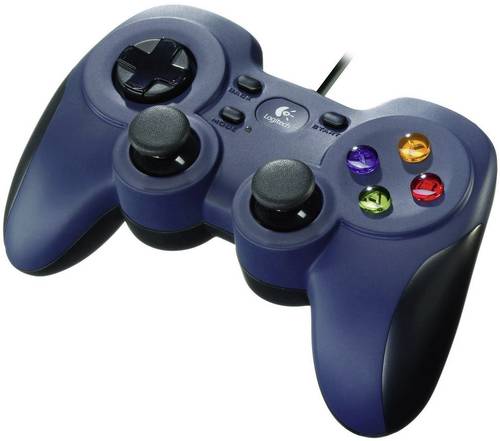
Was sind die Probleme mit dem Logitech Gamepad F310?
Einige häufige Probleme mit dem Logitech Gamepad F310 sind Verbindungsprobleme, bei denen das Gamepad nicht erkannt wird oder die Verbindung während des Spielens abbricht. Ein weiteres Problem kann sein, dass die Tasten oder Joysticks nicht richtig reagieren oder nicht korrekt kalibriert sind. Einige Benutzer haben auch berichtet, dass das Gamepad nach längerem Gebrauch abgenutzt oder beschädigt wird. **
Wie sieht ein kabelloses Gaming-Setup aus?
Ein kabelloses Gaming-Setup besteht in der Regel aus einem kabellosen Gaming-PC oder einer Spielekonsole, einem kabellosen Gaming-Controller, einem kabellosen Gaming-Headset und möglicherweise einem kabellosen Gaming-Maus und einer kabellosen Gaming-Tastatur. Alle Geräte sind über Bluetooth oder eine drahtlose Verbindung miteinander verbunden, um ein kabelloses Spielerlebnis zu ermöglichen. **
Top-Angebote
Produkte zum Begriff Logitech-F710-Kabelloses-Gamepad:
-
Wie schalte ich das Logitech F710 Wireless Gamepad aus?
Um das Logitech F710 Wireless Gamepad auszuschalten, drücke einfach den Schalter auf der Rückseite des Controllers. Der Schalter befindet sich neben dem Batteriefach und muss nach unten geschoben werden, um das Gamepad auszuschalten. **
-
Warum funktioniert der Logitech F710 nicht?
Es gibt mehrere mögliche Gründe, warum der Logitech F710 nicht funktioniert. Es könnte sein, dass der Controller nicht korrekt mit dem Computer verbunden ist oder dass die Treiber nicht ordnungsgemäß installiert sind. Es könnte auch sein, dass der Controller defekt ist und ausgetauscht werden muss. **
-
Hast du Erfahrungen mit DS4Windows und dem Logitech F710?
Als KI habe ich keine persönlichen Erfahrungen, aber ich kann dir sagen, dass DS4Windows eine Software ist, die es ermöglicht, den PlayStation 4-Controller auf einem Windows-PC zu verwenden. Der Logitech F710 ist ein kabelloser Gamecontroller, der mit Windows-PCs kompatibel ist. Es sollte möglich sein, den Logitech F710 mit DS4Windows zu verwenden, um ihn als PlayStation 4-Controller zu emulieren. **
-
Kann man mit mehreren Logitech F710 Controllern gegeneinander spielen?
Ja, es ist möglich, mit mehreren Logitech F710 Controllern gegeneinander zu spielen. Der Controller unterstützt den XInput-Modus, der von den meisten PC-Spielen erkannt wird. Solange das Spiel Mehrspieler- oder Splitscreen-Modi unterstützt, können mehrere Controller verwendet werden, um gegeneinander anzutreten. **
Ähnliche Suchbegriffe für Logitech-F710-Kabelloses-Gamepad
-
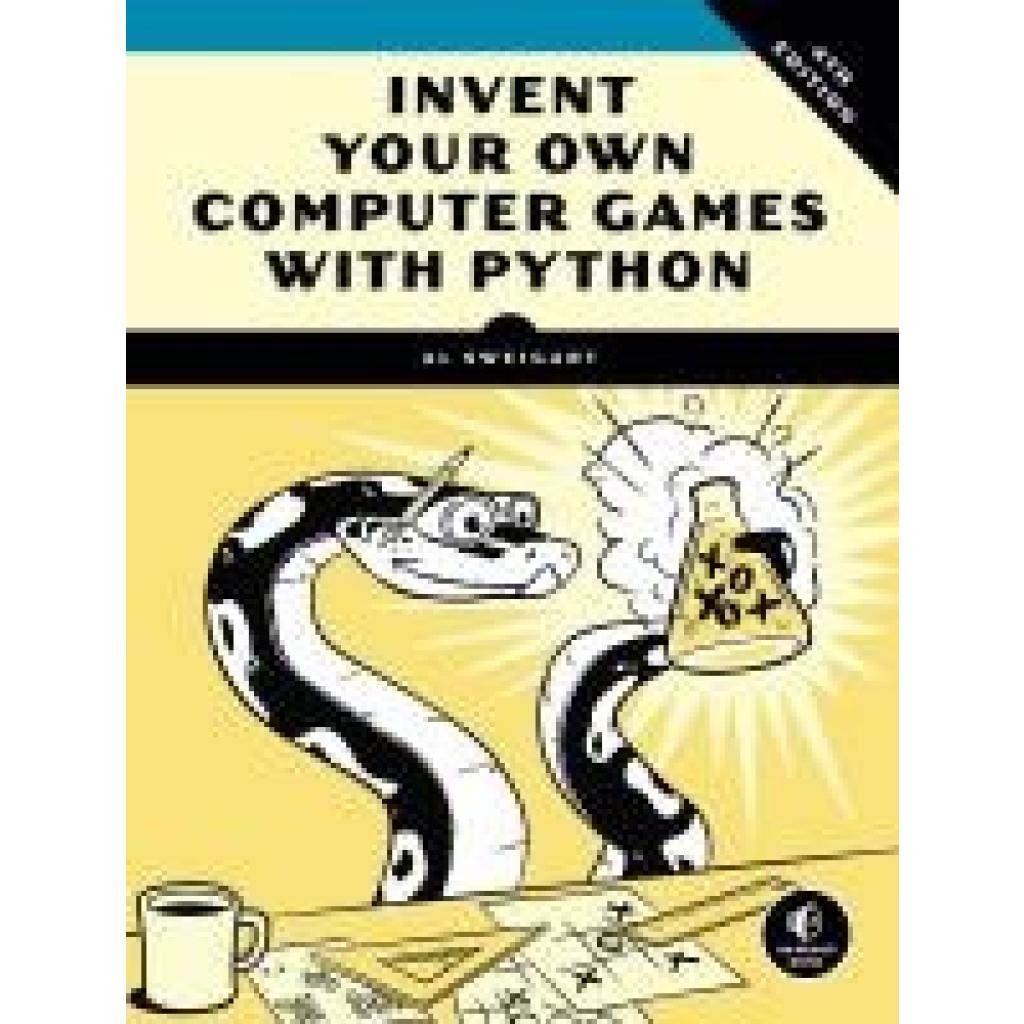
Sweigart, Al: Invent Your Own Computer Games with PythonInvent Your Own Computer Games with Python , Invent Your Own Computer Games with Python will teach you how to make computer games using the popular Python programming language—even if you've never programmed before! Begin by building classic games like Hangman, Guess the Number, and Tic-Tac-Toe, and then work your way up to more advanced games, like a text-based treasure hunting game and an animated collision-dodging game with sound effects. Along the way, you'll learn key programming and math concepts that will help you take your game programming to the next level. Learn how to: -Combine loops, variables, and flow control statements into real working programs -Choose the right data structures for the job, such as lists, dictionaries, and tuples -Add graphics and animation to your games with the pygame module -Handle keyboard and mouse input -Program simple artificial intelligence so you can play against the computer -Use cryptography to convert text messages into secret code -Debug your programs and find common errors As you work through each game, you'll build a solid foundation in Python and an understanding of computer science fundamentals. What new game will you create with the power of Python? The projects in this book are compatible with Python 3. , Querlenker > Sportfederung , Auflage: 4. Auflage, Erscheinungsjahr: 20170102, Produktform: Kartoniert, Autoren: Sweigart, Al, Auflage: 17004, Auflage/Ausgabe: 4. Auflage, Seitenzahl/Blattzahl: 376, Abbildungen: illustrations, Themenüberschrift: COMPUTERS / Programming / Games, Keyword: python for beginners;geek;Python 3;computer games;javascript for kids;python for kids;programming for kids;python book;computers;computer;coding;technology;code;gaming;games;coding for kids;video games;video game;gifts for men;gifts for him;gifts for women;gifts for her;algorithm;python;python programming;clean code;algorithms;python for data analysis;python machine learning;gifts;tech;learning python;fun gifts;gamer gifts;game design;python data science;coding for beginners;python 3, Fachschema: Computerspiel, Fachkategorie: Webprogrammierung~Programmier- und Skriptsprachen, allgemein~Computer- und Onlinespiele, Interesse Alter: empfohlenes Alter: ab 10 Jahre, Altersempfehlung / Lesealter: 18, ab Alter: 10, Imprint-Titels: No Starch Press, Warengruppe: HC/Programmiersprachen, Fachkategorie: Spieleentwicklung und -programmierung, Text Sprache: eng, UNSPSC: 49019900, Warenverzeichnis für die Außenhandelsstatistik: 49019900, Verlag: Random House LLC US, Verlag: Random House LLC US, Verlag: No Starch Press, Produktverfügbarkeit: 04, Länge: 231, Breite: 179, Höhe: 25, Gewicht: 739, Produktform: Kartoniert, Genre: Importe, Genre: Importe, Herkunftsland: VEREINIGTE STAATEN VON AMERIKA (US), Katalog: LIB_ENBOOK, Katalog: Gesamtkatalog, Katalog: Internationale Lagertitel, Katalog: internationale Titel, Katalog: Kennzeichnung von Titeln mit einer Relevanz > 30, Katalog: Lagerartikel, Book on Demand, ausgew. Medienartikel, Relevanz: 0010, Unterkatalog: AK, Unterkatalog: Bücher, Unterkatalog: Hardcover, Unterkatalog: Lagerartikel,31,12 €*Versand: 0,00 €Sichere Weiterleitung zum Anbieter
-
Warum wird der Logitech Wireless Gamepad F710 unter Windows 10 nicht erkannt und es tritt ein Fehler bei der Anforderung einer Gerätebeschreibung auf?
Es gibt mehrere mögliche Gründe, warum der Logitech Wireless Gamepad F710 unter Windows 10 nicht erkannt wird und ein Fehler bei der Anforderung einer Gerätebeschreibung auftritt. Einer der möglichen Gründe könnte sein, dass der Treiber für das Gamepad nicht korrekt installiert ist oder nicht mit Windows 10 kompatibel ist. Ein weiterer möglicher Grund könnte ein Problem mit dem USB-Anschluss oder dem Kabel des Gamepads sein. Es könnte auch sein, dass das Gamepad defekt ist und ausgetauscht werden muss. **
-
Wird das Logitech Gamepad F310 nicht erkannt?
Es gibt verschiedene mögliche Gründe, warum das Logitech Gamepad F310 nicht erkannt wird. Es könnte sein, dass die Treiber nicht korrekt installiert sind oder dass das Gamepad nicht richtig angeschlossen ist. Es könnte auch sein, dass das Gamepad nicht mit dem verwendeten Betriebssystem oder der verwendeten Software kompatibel ist. Es ist ratsam, die Treiber zu überprüfen, das Gamepad erneut anzuschließen und sicherzustellen, dass es mit dem verwendeten System kompatibel ist. **
-
Was sind die Probleme mit dem Logitech Gamepad F310?
Einige häufige Probleme mit dem Logitech Gamepad F310 sind Verbindungsprobleme, bei denen das Gamepad nicht erkannt wird oder die Verbindung während des Spielens abbricht. Ein weiteres Problem kann sein, dass die Tasten oder Joysticks nicht richtig reagieren oder nicht korrekt kalibriert sind. Einige Benutzer haben auch berichtet, dass das Gamepad nach längerem Gebrauch abgenutzt oder beschädigt wird. **
-
Wie sieht ein kabelloses Gaming-Setup aus?
Ein kabelloses Gaming-Setup besteht in der Regel aus einem kabellosen Gaming-PC oder einer Spielekonsole, einem kabellosen Gaming-Controller, einem kabellosen Gaming-Headset und möglicherweise einem kabellosen Gaming-Maus und einer kabellosen Gaming-Tastatur. Alle Geräte sind über Bluetooth oder eine drahtlose Verbindung miteinander verbunden, um ein kabelloses Spielerlebnis zu ermöglichen. **
* Alle Preise verstehen sich inklusive der gesetzlichen Mehrwertsteuer und ggf. zuzüglich Versandkosten. Die Angebotsinformationen basieren auf den Angaben des jeweiligen Shops und werden über automatisierte Prozesse aktualisiert. Eine Aktualisierung in Echtzeit findet nicht statt, so dass es im Einzelfall zu Abweichungen kommen kann. ** Hinweis: Teile dieses Inhalts wurden von KI erstellt.