Domain your-gameserver.de kaufen?
Wir ziehen mit dem Projekt
your-gameserver.de um.
Sind Sie am Kauf der Domain
your-gameserver.de interessiert?
domain@kv-gmbh.de · 0541-91531010
Domain your-gameserver.de kaufen?
Was bedeutet Netzlaufwerk?
Ein Netzlaufwerk ist ein Speicherbereich auf einem Server oder einem anderen Computer, der über ein Netzwerk zugänglich ist. Es ermöglicht Benutzern, Dateien und Ordner von verschiedenen Geräten aus zu speichern, abzurufen und zu bearbeiten. Netzlaufwerke werden häufig in Unternehmen eingesetzt, um eine zentrale Datenablage für Mitarbeiter bereitzustellen. Sie können auch für den Austausch von Dateien zwischen verschiedenen Benutzern verwendet werden. Netzlaufwerke werden normalerweise über eine Netzwerkfreigabe oder einen speziellen Dateiserver bereitgestellt. **
Wie verbinde ich ein Netzlaufwerk?
Um ein Netzlaufwerk zu verbinden, musst du zuerst sicherstellen, dass du mit dem Netzwerk verbunden bist. Gehe dann zum Explorer und klicke auf "Dieser PC". Wähle oben im Menü die Option "Netzlaufwerk verbinden" aus. Dort kannst du den Pfad zum Netzlaufwerk eingeben und gegebenenfalls Benutzername und Passwort angeben. Klicke dann auf "Fertigstellen" und das Netzlaufwerk sollte verbunden sein. Du kannst nun auf die Dateien und Ordner im Netzlaufwerk zugreifen. **

Ähnliche Suchbegriffe für Netzlaufwerk
Top-Angebote
Produkte zum Begriff Netzlaufwerk:
-
Dyce Games Pick Your Poison - deutsch 301360Stell dir vor: Du sitzt mit deinen Freunden zusammen, jemand stellt dir die unmögliche Frage: ?Würdest du lieber nie wieder Sonnenlicht sehen oder für immer ... 1 x Pick Your Poison - deutsch Sprache: deutsche Version Anleitung in: Typ:20,79 €*Versand: 4,90 €Sichere Weiterleitung zum Anbieter
-
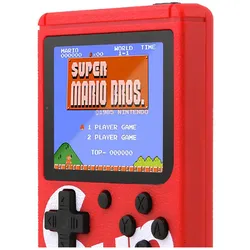
VR Shinecon Konsole Emulator 400 Spiele mit Multiplayer-Controller, Retro Gaming, RotDie Sup-Modell-Spielkonsole in Rot ermöglicht es Ihnen und Ihrem Kind, in die mythischen Spiele einzutauchen, die Ihre Kindheit geprägt haben. Sie bietet fast 400 klassische Spiele wie Mario, Street Fighter, Bomberman und mehr. Der wiederaufladbare 350 mAh Akku hält etwa 3 Stunden. Eigenschaften und Produktspezifikationen: - 400 enthaltene Spiele - Aufladung über Micro-USB-Kabel (im Lieferumfang enthalten) - 2,4-Zoll-HD-Farbdisplay mit optimaler Grafikdarstellung - Ausgezeichnete Akkulaufzeit: 3 Stunden.31,90 €*Versand: 0,00 €Sichere Weiterleitung zum Anbieter


-
Wie erstelle ich ein Netzlaufwerk?
Um ein Netzlaufwerk zu erstellen, musst du zuerst sicherstellen, dass du mit dem Netzwerk verbunden bist. Öffne dann den Datei-Explorer und klicke auf "Dieser PC". Wähle im Menü die Option "Netzlaufwerk verbinden" aus. Dort kannst du den Laufwerksbuchstaben auswählen und den Pfad zum Netzwerkordner eingeben. Klicke auf "Fertig stellen" und gib gegebenenfalls deine Anmeldeinformationen ein. Das Netzlaufwerk sollte nun erstellt sein und im Datei-Explorer angezeigt werden. **
-
Wie verbindet man ein Netzlaufwerk?
Um ein Netzlaufwerk zu verbinden, musst du zuerst sicherstellen, dass du mit dem Netzwerk verbunden bist, in dem sich das Laufwerk befindet. Öffne dann den Datei-Explorer auf deinem Computer und klicke auf "Dieser PC". Wähle dort die Option "Netzlaufwerk verbinden" aus und gib den Pfad zum Netzlaufwerk ein, z.B. \\Servername\Freigabename. Du wirst dann nach deinen Anmeldeinformationen für das Netzwerk gefragt, die du eingeben musst, um das Laufwerk erfolgreich zu verbinden. Sobald die Verbindung hergestellt ist, kannst du auf das Netzlaufwerk wie auf jedes andere Laufwerk auf deinem Computer zugreifen. **
-
Wie erstelle ich ein Netzlaufwerk?
Um ein Netzlaufwerk zu erstellen, musst du zunächst sicherstellen, dass du mit dem Netzwerk verbunden bist. Klicke dann mit der rechten Maustaste auf "Dieser PC" und wähle "Netzlaufwerk verbinden". Wähle einen Laufwerksbuchstaben aus und gib den Pfad des Netzwerkordners ein, den du verbinden möchtest. Klicke auf "Fertig stellen" und das Netzlaufwerk wird erstellt. **
-
Wie kann ich ein Netzlaufwerk verbinden?
Um ein Netzlaufwerk zu verbinden, musst du zuerst sicherstellen, dass du mit dem Netzwerk verbunden bist. Öffne dann den Datei-Explorer auf deinem Computer und klicke auf "Dieser PC". Wähle dort die Option "Computer" und dann "Netzlaufwerk verbinden". Gib den Pfad zum Netzlaufwerk ein, den du verbinden möchtest, und folge den Anweisungen, um dich mit deinen Netzwerkzugangsdaten anzumelden. Nachdem du die Verbindung hergestellt hast, kannst du auf das Netzlaufwerk wie auf jeden anderen Ordner auf deinem Computer zugreifen. **
Wie kann ich auf das Netzlaufwerk zugreifen?
Um auf ein Netzlaufwerk zuzugreifen, musst du zunächst sicherstellen, dass du mit dem Netzwerk verbunden bist. Öffne dann den Datei-Explorer auf deinem Computer und klicke auf "Dieser PC". Dort solltest du das Netzlaufwerk unter den verfügbaren Laufwerken sehen. Klicke einfach darauf, um darauf zuzugreifen und die Dateien zu durchsuchen. **
Erkennt Adobe Solid State Drive als Netzlaufwerk?
Nein, Adobe erkennt Solid State Drives (SSDs) nicht als Netzlaufwerke. Ein SSD ist eine Art Festplatte, während ein Netzlaufwerk ein Speicherort ist, der über ein Netzwerk zugänglich ist. Adobe kann jedoch auf Dateien zugreifen, die auf einem SSD oder einem Netzlaufwerk gespeichert sind. **
Top-Angebote
Produkte zum Begriff Netzlaufwerk:
-
Outright Games, Bratz: Flaunt Your FashionSpielen Sie als Ihr Lieblings-Bratz-Charakter und beginnen Sie Ihr weltumspannendes Abenteuer, um der weltbeste Modereporter zu werden. Beginnen Sie in Ihrer Heimatstadt Stilesville und wählen Sie Ihren Charakter aus dem Original-Bratz-Paket – Yasmin, Cloe, Jade oder Sasha. Dann bahnen Sie sich einen Weg, während Sie den grössten Style-Geschichten nachjagen, Quests annehmen, um neuen Freunden zu helfen, und spannende Minispiele voller Tapferkeit spielen! Ihr Abenteuer führt Sie zu einigen der stilvollsten Orte: Barcelona, Seoul und zur Stylin Soiree. Wenn Sie die neuesten Informationen für das Bratz Magazine erhalten, können Sie das verdiente Geld verwenden, um rockige Outfits zu kaufen, Ihre Charaktere anzupassen und stilvolle neue Trends zu setzen. Sie werden sehen, wie Ihre soziale Fangemeinde wächst, wenn die Fans von Ihrer Leidenschaft für Mode begeistert sind. Machen Sie sich bereit, sich auszudrücken und mit dem Bratz-Paket für Aufsehen zu sorgen! - Haben Sie ein Mode-Abenteuer - Entdecken Sie, finden Sie neue Freunde, spielen Sie Spiele und nehmen Sie Aufgaben an, während Sie für das coolste Magazin berichten. - Werden Sie Teil des Bratz-Packs! - Spielen Sie als Mädchen mit einer Leidenschaft für Mode – Yasmin, Cloe, Jade und Sasha. - Setzen Sie neue Trends - Passen Sie den Bratz mit stylischen Moden an, die Ihre sozialen Anhänger begeistern. - Reisen Sie um die Welt - Ihre Reise zum besten Reporter führt Sie von Stilesville nach Barcelona, nach Seoul und zur Stylin Soiree. - Das Bratz-Paket ist da – Zeigen Sie der Welt Ihre Leidenschaft für Mode in einem weltumspannenden Abenteuer, um der beste Stilreporter zu werden!.26,23 €*Versand: 3,00 €Sichere Weiterleitung zum Anbieter
-
SiteKiosk Online - Dedicated ServerIT-NERD24 · SITEKIOSK ONLINE · DEDICATED SERVER Ihre Kiosk-Infrastruktur. Ihre dedizierte Serverumgebung. SiteKiosk Online Dedicated Server schafft einen eigenständigen infrastrukturellen Rahmen für die zentrale Betreuung von Kiosk- und Digital-Signage-Systemen. Planen Sie Geräteverwaltung, Inhalte und Verantwortlichkeiten in einer auf Ihre Organisation abgestimmten Umgebung. Eigene Serverumgebung Zentrale Kioskverwaltung Digital Signage SiteKiosk Online Dedicated Server für anspruchsvolle Installationen Unternehmen mit vielen öffentlichen Terminals benötigen nachvollziehbare Abläufe für Gerätetechnik und Medieninhalte. Der SiteKiosk Online Dedicated Server ist eine gesondert angebotene Infrastrukturvariante, mit der eine eigene Serverumgebung für die zentrale Plattform vorgesehen ist. So lässt sich die Verwaltung zahlreicher Endgeräte in einem eigenständigen Betriebsrahmen planen. Wi...1,00 €*Versand: 0,00 €Sichere Weiterleitung zum Anbieter
-
Dyce Games Pick Your Poison - deutsch 301360Stell dir vor: Du sitzt mit deinen Freunden zusammen, jemand stellt dir die unmögliche Frage: ?Würdest du lieber nie wieder Sonnenlicht sehen oder für immer ... 1 x Pick Your Poison - deutsch Sprache: deutsche Version Anleitung in: Typ:20,79 €*Versand: 4,90 €Sichere Weiterleitung zum Anbieter
-
VR Shinecon Konsole Emulator 400 Spiele mit Multiplayer-Controller, Retro Gaming, RotDie Sup-Modell-Spielkonsole in Rot ermöglicht es Ihnen und Ihrem Kind, in die mythischen Spiele einzutauchen, die Ihre Kindheit geprägt haben. Sie bietet fast 400 klassische Spiele wie Mario, Street Fighter, Bomberman und mehr. Der wiederaufladbare 350 mAh Akku hält etwa 3 Stunden. Eigenschaften und Produktspezifikationen: - 400 enthaltene Spiele - Aufladung über Micro-USB-Kabel (im Lieferumfang enthalten) - 2,4-Zoll-HD-Farbdisplay mit optimaler Grafikdarstellung - Ausgezeichnete Akkulaufzeit: 3 Stunden.31,90 €*Versand: 0,00 €Sichere Weiterleitung zum Anbieter
-
Was bedeutet Netzlaufwerk?
Ein Netzlaufwerk ist ein Speicherbereich auf einem Server oder einem anderen Computer, der über ein Netzwerk zugänglich ist. Es ermöglicht Benutzern, Dateien und Ordner von verschiedenen Geräten aus zu speichern, abzurufen und zu bearbeiten. Netzlaufwerke werden häufig in Unternehmen eingesetzt, um eine zentrale Datenablage für Mitarbeiter bereitzustellen. Sie können auch für den Austausch von Dateien zwischen verschiedenen Benutzern verwendet werden. Netzlaufwerke werden normalerweise über eine Netzwerkfreigabe oder einen speziellen Dateiserver bereitgestellt. **
-
Wie verbinde ich ein Netzlaufwerk?
Um ein Netzlaufwerk zu verbinden, musst du zuerst sicherstellen, dass du mit dem Netzwerk verbunden bist. Gehe dann zum Explorer und klicke auf "Dieser PC". Wähle oben im Menü die Option "Netzlaufwerk verbinden" aus. Dort kannst du den Pfad zum Netzlaufwerk eingeben und gegebenenfalls Benutzername und Passwort angeben. Klicke dann auf "Fertigstellen" und das Netzlaufwerk sollte verbunden sein. Du kannst nun auf die Dateien und Ordner im Netzlaufwerk zugreifen. **
-
Wie erstelle ich ein Netzlaufwerk?
Um ein Netzlaufwerk zu erstellen, musst du zuerst sicherstellen, dass du mit dem Netzwerk verbunden bist. Öffne dann den Datei-Explorer und klicke auf "Dieser PC". Wähle im Menü die Option "Netzlaufwerk verbinden" aus. Dort kannst du den Laufwerksbuchstaben auswählen und den Pfad zum Netzwerkordner eingeben. Klicke auf "Fertig stellen" und gib gegebenenfalls deine Anmeldeinformationen ein. Das Netzlaufwerk sollte nun erstellt sein und im Datei-Explorer angezeigt werden. **
-
Wie verbindet man ein Netzlaufwerk?
Um ein Netzlaufwerk zu verbinden, musst du zuerst sicherstellen, dass du mit dem Netzwerk verbunden bist, in dem sich das Laufwerk befindet. Öffne dann den Datei-Explorer auf deinem Computer und klicke auf "Dieser PC". Wähle dort die Option "Netzlaufwerk verbinden" aus und gib den Pfad zum Netzlaufwerk ein, z.B. \\Servername\Freigabename. Du wirst dann nach deinen Anmeldeinformationen für das Netzwerk gefragt, die du eingeben musst, um das Laufwerk erfolgreich zu verbinden. Sobald die Verbindung hergestellt ist, kannst du auf das Netzlaufwerk wie auf jedes andere Laufwerk auf deinem Computer zugreifen. **
Ähnliche Suchbegriffe für Netzlaufwerk
-
Samsung MagicINFO Hosting Remote ManagementLizenz bietet zentrale Fernverwaltung für Samsung Digital Signage und ermöglicht die Fernüberwachung von Geräten mit 24/7 NOC-Bundling. Samsung MagicINFO Hosting Remote Management ist eine Netzwerksoftware-Fernverwaltungslizenz, die Vor-Ort-Besuche und Serviceeinsätze eliminieren soll, indem sie zentralen Remote-Service und Monitoring bereitstellt, mit Plattform-Synchronisierung mit Ihrem Unternehmens-CRM für einen vollständigen Überblick über Hardware und Bildschirminhalte. Produkttyp: Lizenz Kategorie: Netzwerksoftware - System- und Fernadministration Bundling: 24/7 NOC Lizenzierung: 1 Lizenz Zentraler Remote-Service zur Geräteüberwachung Synchronisiert mit dem Unternehmens-CRM für Hardware- und Inhaltsübersicht Unterstützt effiziente Abläufe, indem Signage-Hardware und angezeigte Inhalte von einer zentralen Lösung aus sichtbar und verwaltbar bleiben.221,22 €*Versand: 5,99 €Sichere Weiterleitung zum Anbieter
-
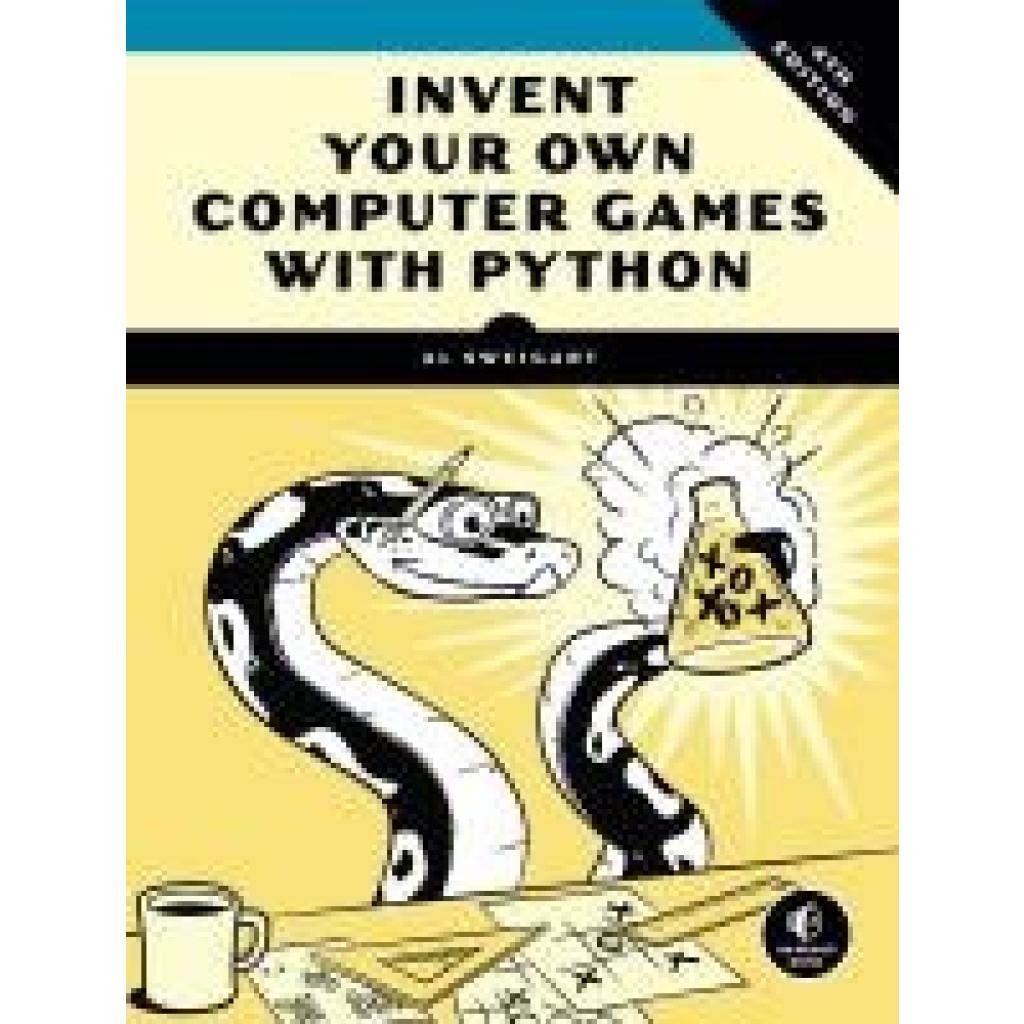
Sweigart, Al: Invent Your Own Computer Games with PythonInvent Your Own Computer Games with Python , Invent Your Own Computer Games with Python will teach you how to make computer games using the popular Python programming language—even if you've never programmed before! Begin by building classic games like Hangman, Guess the Number, and Tic-Tac-Toe, and then work your way up to more advanced games, like a text-based treasure hunting game and an animated collision-dodging game with sound effects. Along the way, you'll learn key programming and math concepts that will help you take your game programming to the next level. Learn how to: -Combine loops, variables, and flow control statements into real working programs -Choose the right data structures for the job, such as lists, dictionaries, and tuples -Add graphics and animation to your games with the pygame module -Handle keyboard and mouse input -Program simple artificial intelligence so you can play against the computer -Use cryptography to convert text messages into secret code -Debug your programs and find common errors As you work through each game, you'll build a solid foundation in Python and an understanding of computer science fundamentals. What new game will you create with the power of Python? The projects in this book are compatible with Python 3. , Querlenker > Sportfederung , Auflage: 4. Auflage, Erscheinungsjahr: 20170102, Produktform: Kartoniert, Autoren: Sweigart, Al, Auflage: 17004, Auflage/Ausgabe: 4. Auflage, Seitenzahl/Blattzahl: 376, Abbildungen: illustrations, Themenüberschrift: COMPUTERS / Programming / Games, Keyword: python for beginners;geek;Python 3;computer games;javascript for kids;python for kids;programming for kids;python book;computers;computer;coding;technology;code;gaming;games;coding for kids;video games;video game;gifts for men;gifts for him;gifts for women;gifts for her;algorithm;python;python programming;clean code;algorithms;python for data analysis;python machine learning;gifts;tech;learning python;fun gifts;gamer gifts;game design;python data science;coding for beginners;python 3, Fachschema: Computerspiel, Fachkategorie: Webprogrammierung~Programmier- und Skriptsprachen, allgemein~Computer- und Onlinespiele, Interesse Alter: empfohlenes Alter: ab 10 Jahre, Altersempfehlung / Lesealter: 18, ab Alter: 10, Imprint-Titels: No Starch Press, Warengruppe: HC/Programmiersprachen, Fachkategorie: Spieleentwicklung und -programmierung, Text Sprache: eng, UNSPSC: 49019900, Warenverzeichnis für die Außenhandelsstatistik: 49019900, Verlag: Random House LLC US, Verlag: Random House LLC US, Verlag: No Starch Press, Produktverfügbarkeit: 04, Länge: 231, Breite: 179, Höhe: 25, Gewicht: 739, Produktform: Kartoniert, Genre: Importe, Genre: Importe, Herkunftsland: VEREINIGTE STAATEN VON AMERIKA (US), Katalog: LIB_ENBOOK, Katalog: Gesamtkatalog, Katalog: Internationale Lagertitel, Katalog: internationale Titel, Katalog: Kennzeichnung von Titeln mit einer Relevanz > 30, Katalog: Lagerartikel, Book on Demand, ausgew. Medienartikel, Relevanz: 0010, Unterkatalog: AK, Unterkatalog: Bücher, Unterkatalog: Hardcover, Unterkatalog: Lagerartikel,31,12 €*Versand: 0,00 €Sichere Weiterleitung zum Anbieter
-
Wie erstelle ich ein Netzlaufwerk?
Um ein Netzlaufwerk zu erstellen, musst du zunächst sicherstellen, dass du mit dem Netzwerk verbunden bist. Klicke dann mit der rechten Maustaste auf "Dieser PC" und wähle "Netzlaufwerk verbinden". Wähle einen Laufwerksbuchstaben aus und gib den Pfad des Netzwerkordners ein, den du verbinden möchtest. Klicke auf "Fertig stellen" und das Netzlaufwerk wird erstellt. **
-
Wie kann ich ein Netzlaufwerk verbinden?
Um ein Netzlaufwerk zu verbinden, musst du zuerst sicherstellen, dass du mit dem Netzwerk verbunden bist. Öffne dann den Datei-Explorer auf deinem Computer und klicke auf "Dieser PC". Wähle dort die Option "Computer" und dann "Netzlaufwerk verbinden". Gib den Pfad zum Netzlaufwerk ein, den du verbinden möchtest, und folge den Anweisungen, um dich mit deinen Netzwerkzugangsdaten anzumelden. Nachdem du die Verbindung hergestellt hast, kannst du auf das Netzlaufwerk wie auf jeden anderen Ordner auf deinem Computer zugreifen. **
-
Wie kann ich auf das Netzlaufwerk zugreifen?
Um auf ein Netzlaufwerk zuzugreifen, musst du zunächst sicherstellen, dass du mit dem Netzwerk verbunden bist. Öffne dann den Datei-Explorer auf deinem Computer und klicke auf "Dieser PC". Dort solltest du das Netzlaufwerk unter den verfügbaren Laufwerken sehen. Klicke einfach darauf, um darauf zuzugreifen und die Dateien zu durchsuchen. **
-
Erkennt Adobe Solid State Drive als Netzlaufwerk?
Nein, Adobe erkennt Solid State Drives (SSDs) nicht als Netzlaufwerke. Ein SSD ist eine Art Festplatte, während ein Netzlaufwerk ein Speicherort ist, der über ein Netzwerk zugänglich ist. Adobe kann jedoch auf Dateien zugreifen, die auf einem SSD oder einem Netzlaufwerk gespeichert sind. **
* Alle Preise verstehen sich inklusive der gesetzlichen Mehrwertsteuer und ggf. zuzüglich Versandkosten. Die Angebotsinformationen basieren auf den Angaben des jeweiligen Shops und werden über automatisierte Prozesse aktualisiert. Eine Aktualisierung in Echtzeit findet nicht statt, so dass es im Einzelfall zu Abweichungen kommen kann. ** Hinweis: Teile dieses Inhalts wurden von KI erstellt.