Domain your-gameserver.de kaufen?
Wir ziehen mit dem Projekt
your-gameserver.de um.
Sind Sie am Kauf der Domain
your-gameserver.de interessiert?
domain@kv-gmbh.de · 0541-91531010
Domain your-gameserver.de kaufen?
Macht meine Ritto Freisprechstelle nichts mehr?
Es ist schwierig, eine genaue Diagnose zu stellen, ohne weitere Informationen zu haben. Es könnte verschiedene Gründe geben, warum Ihre Ritto Freisprechstelle nicht mehr funktioniert. Es könnte ein technisches Problem oder ein Defekt sein, oder es könnte auch an einer fehlerhaften Verbindung oder Einstellung liegen. Es wäre ratsam, einen Fachmann zu kontaktieren, um das Problem genauer zu untersuchen und eine Lösung zu finden. **
Wie lautet der Klingelton von Ritto?
Es gibt verschiedene Klingeltöne von Ritto, da sie eine Vielzahl von Produkten anbieten. Es ist am besten, die Bedienungsanleitung des spezifischen Modells zu überprüfen, um den genauen Klingelton zu erfahren. Alternativ kann man auch den Kundenservice von Ritto kontaktieren, um weitere Informationen zu erhalten. **
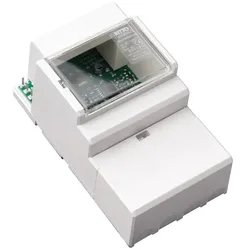

Ähnliche Suchbegriffe für Ritto-switching-device-1498101
Top-Angebote
Produkte zum Begriff Ritto-switching-device-1498101:
-
Windows Server 2012 Device CALWindows Server 2012 Device CAL – Zugriffslizenz pro Gerät Die Windows Server 2012 Device CAL ist die Zugriffslizenz, die jedes Gerät braucht, um auf einen Windows Server 2012 zuzugreifen – etwa auf Dateifreigaben, Drucker, Active Directory oder Anwendungen. Ohne passende CALs ist ein Server nicht vollständig lizenziert. Eine Device-CAL deckt ein Gerät ab, das beliebig viele Personen nacheinander nutzen dürfen. Sie wählen hier 1, 5, 10, 25 oder 50 Lizenzen. Das Wichtigste auf einen Blick Zugriffsrecht auf Windows Server 2012 und ältere Versionen Lizenzierung pro Gerät Pakete mit 1, 5, 10, 25 oder 50 CALs Keine technische Aktivierung – Nachweis über Lizenzunterlagen Kombinierbar mit RDS-CALs für Remotedesktop Für wen ist diese Lizenz? Schichtbetrieb mit gemeinsam genutzten PCs Kassen, Empfang und Lager Werkstatt- und Produktions-PCs Schulungsräume und Computerkabinette User oder Device – was passt? Eine Device-CAL gilt für ein Gerät, das sich beliebig viele Personen teilen dürfen – ideal im Schichtbetrieb, an Kassen, in Werkstatt und Lager oder an Empfangs-PCs. Eine User-CAL gilt dagegen für eine Person mit beliebig vielen Geräten und lohnt sich, wenn Mitarbeiter vom Büro, Notebook und Tablet zugreifen. Hier haben Sie die Device-Variante gewählt. Welche CAL-Version brauche ich? Die CAL-Version muss mindestens der Version des Servers entsprechen, auf den zugegriffen wird. Eine neuere CAL darf auch für ältere Server verwendet werden – umgekehrt nicht. Betreiben Sie also Server unterschiedlicher Versionen, richten Sie sich nach dem neuesten. Anzahl wählen Auf dieser Seite wählen Sie zwischen 1, 5, 10, 25 und 50 CALs. Zählen Sie dafür alle Benutzer bzw. Geräte, die auf den Server zugreifen – auch gelegentliche Zugriffe, etwa durch Aushilfen oder Scanner-Arbeitsplätze. Fehlen später Lizenzen, bestellen Sie einfach nach. CAL-Arten im Vergleich Windows Server 2012 Device CAL (dieser Artikel) pro Gerät Windows Server 2012 User CAL pro Person Remotedesktop (RDS) 2012 Device CAL zusätzlich für Remotedesktop-Sitzungen Weitere Zugriffslizenzen finden Sie in der Kategorie Windows Server 2012 CAL . Windows Server 2012 im Überblick Neuer Server-Manager für mehrere Server Hyper-V 3.0 mit Replikation Speicherplätze (Storage Spaces) Datendeduplizierung Lizenzen sauber verwalten Führen Sie eine einfache Liste, welche Benutzer bzw. Geräte lizenziert sind, und bewahren Sie Rechnung und Lizenzunterlagen gemeinsam auf. Bei Personalwechsel dürfen User-CALs auf neue Mitarbeiter übertragen werden; ersetzte Geräte geben ihre Device-CAL an das neue Gerät weiter. So bleiben Sie auch bei einem Audit jederzeit auf der sicheren Seite. Voraussetzungen Windows Server 2012 oder älter als Zielsystem Eine gültige Lizenz für den Server selbst, zum Beispiel Windows Server 2012 Bei Remotedesktop-Nutzung zusätzlich RDS-CALs Lieferung und Einrichtung Lizenznachweis aus unserer E-Mail und die Rechnung zu Ihren Unterlagen nehmen. Windows-Server-CALs werden nicht technisch aktiviert – sie sind ein Nutzungsrecht, das Sie bei einem Audit nachweisen. Die Anzahl der lizenzierten Benutzer bzw. Geräte dokumentieren und bei Änderungen aktuell halten. Häufige Fragen Brauche ich für jeden Mitarbeiter eine CAL? Bei User-CALs braucht jede Person, die auf den Server zugreift, eine eigene CAL. Bei Device-CALs zählt jedes zugreifende Gerät. Reicht eine CAL für Remotedesktop? Nein. Für Remotedesktop-Sitzungen benötigen Sie zusätzlich eine RDS-CAL pro Benutzer bzw. Gerät. Darf ich eine 2012-CAL für ältere Server nutzen? Ja, eine CAL gilt für die eigene und alle älteren Server-Versionen. Kann ich später weitere CALs nachkaufen? Ja, jederzeit. Bestellen Sie einfach die zusätzlich benötigte Anzahl derselben oder einer neueren Version. Bekomme ich eine Rechnung? Ja, zu jeder Bestellung erhalten Sie eine ordentliche Rechnung mit ausgewiesener Mehrwertsteuer, auf Wunsch mit Firmenanschrift. Gilt die CAL auch für virtuelle Server? Ja. CALs gelten für den Zugriff auf Windows Server – egal, ob der Server physisch oder als virtuelle Maschine läuft. Lieferung, Rechnung und Support Lieferung per E-Mail: Lizenznachweis über die gekaufte Anzahl und eine Erläuterung zur Lizenzierung erhalten Sie nach Zahlungseingang in der Regel innerhalb von 5 bis 30 Minuten (täglich 09:00–21:00 Uhr). Mehr dazu unter Versand & Zahlung . Rechnung: Zu jeder Bestellung erhalten Sie eine ordentliche Rechnung, auf Wunsch mit Firmenanschrift. Herkunft der Lizenz: Wir beziehen unsere Lizenzen über Distributoren und Großhändler in Europa. Wie das genau funktioniert, erklären wir auf der Seite Legale Software kaufen . Support: Bei Fragen zur Installation oder Aktivierung helfen wir per E-Mail (Mo–So 09:00–21:00 Uhr), Telefon (Mo–Fr 09:00–14:00 Uhr), Live-Chat oder per Fernwartung mit TeamViewer . Unser Kulanzversprechen Sollte die bestellte CAL-Version einmal nicht mehr lieferbar sein, erhalten Sie von uns ohne Aufpreis die nächsthöhere Version mit gleicher Anzahl und gleichem Typ (User oder Device...9,90 €*Versand: 0,00 €Sichere Weiterleitung zum Anbieter
-
Windows Server 2016 Device CALWindows Server 2016 Device CAL – Zugriffslizenz pro Gerät Die Windows Server 2016 Device CAL ist die Zugriffslizenz, die jedes Gerät braucht, um auf einen Windows Server 2016 zuzugreifen – etwa auf Dateifreigaben, Drucker, Active Directory oder Anwendungen. Ohne passende CALs ist ein Server nicht vollständig lizenziert. Eine Device-CAL deckt ein Gerät ab, das beliebig viele Personen nacheinander nutzen dürfen. Sie wählen hier 1, 5, 10, 25 oder 50 Lizenzen. Das Wichtigste auf einen Blick Zugriffsrecht auf Windows Server 2016 und ältere Versionen Lizenzierung pro Gerät Pakete mit 1, 5, 10, 25 oder 50 CALs Keine technische Aktivierung – Nachweis über Lizenzunterlagen Kombinierbar mit RDS-CALs für Remotedesktop Für wen ist diese Lizenz? Schichtbetrieb mit gemeinsam genutzten PCs Kassen, Empfang und Lager Werkstatt- und Produktions-PCs Schulungsräume und Computerkabinette User oder Device – was passt? Eine Device-CAL gilt für ein Gerät, das sich beliebig viele Personen teilen dürfen – ideal im Schichtbetrieb, an Kassen, in Werkstatt und Lager oder an Empfangs-PCs. Eine User-CAL gilt dagegen für eine Person mit beliebig vielen Geräten und lohnt sich, wenn Mitarbeiter vom Büro, Notebook und Tablet zugreifen. Hier haben Sie die Device-Variante gewählt. Welche CAL-Version brauche ich? Die CAL-Version muss mindestens der Version des Servers entsprechen, auf den zugegriffen wird. Eine neuere CAL darf auch für ältere Server verwendet werden – umgekehrt nicht. Betreiben Sie also Server unterschiedlicher Versionen, richten Sie sich nach dem neuesten. Anzahl wählen Auf dieser Seite wählen Sie zwischen 1, 5, 10, 25 und 50 CALs. Zählen Sie dafür alle Benutzer bzw. Geräte, die auf den Server zugreifen – auch gelegentliche Zugriffe, etwa durch Aushilfen oder Scanner-Arbeitsplätze. Fehlen später Lizenzen, bestellen Sie einfach nach. CAL-Arten im Vergleich Windows Server 2016 Device CAL (dieser Artikel) pro Gerät Windows Server 2016 User CAL pro Person Remotedesktop (RDS) 2016 Device CAL zusätzlich für Remotedesktop-Sitzungen Weitere Zugriffslizenzen finden Sie in der Kategorie Windows Server 2016 CAL . Windows Server 2016 im Überblick Windows-Container und Docker-Unterstützung Nano Server als besonders schlanke Installationsoption Geschützte virtuelle Maschinen (Shielded VMs, Datacenter) Storage Spaces Direct und Speicherreplikat (Datacenter) Lizenzen sauber verwalten Führen Sie eine einfache Liste, welche Benutzer bzw. Geräte lizenziert sind, und bewahren Sie Rechnung und Lizenzunterlagen gemeinsam auf. Bei Personalwechsel dürfen User-CALs auf neue Mitarbeiter übertragen werden; ersetzte Geräte geben ihre Device-CAL an das neue Gerät weiter. So bleiben Sie auch bei einem Audit jederzeit auf der sicheren Seite. Voraussetzungen Windows Server 2016 oder älter als Zielsystem Eine gültige Lizenz für den Server selbst, zum Beispiel Windows Server 2016 Bei Remotedesktop-Nutzung zusätzlich RDS-CALs Lieferung und Einrichtung Lizenznachweis aus unserer E-Mail und die Rechnung zu Ihren Unterlagen nehmen. Windows-Server-CALs werden nicht technisch aktiviert – sie sind ein Nutzungsrecht, das Sie bei einem Audit nachweisen. Die Anzahl der lizenzierten Benutzer bzw. Geräte dokumentieren und bei Änderungen aktuell halten. Häufige Fragen Brauche ich für jeden Mitarbeiter eine CAL? Bei User-CALs braucht jede Person, die auf den Server zugreift, eine eigene CAL. Bei Device-CALs zählt jedes zugreifende Gerät. Reicht eine CAL für Remotedesktop? Nein. Für Remotedesktop-Sitzungen benötigen Sie zusätzlich eine RDS-CAL pro Benutzer bzw. Gerät. Darf ich eine 2016-CAL für ältere Server nutzen? Ja, eine CAL gilt für die eigene und alle älteren Server-Versionen. Kann ich später weitere CALs nachkaufen? Ja, jederzeit. Bestellen Sie einfach die zusätzlich benötigte Anzahl derselben oder einer neueren Version. Bekomme ich eine Rechnung? Ja, zu jeder Bestellung erhalten Sie eine ordentliche Rechnung mit ausgewiesener Mehrwertsteuer, auf Wunsch mit Firmenanschrift. Gilt die CAL auch für virtuelle Server? Ja. CALs gelten für den Zugriff auf Windows Server – egal, ob der Server physisch oder als virtuelle Maschine läuft. Lieferung, Rechnung und Support Lieferung per E-Mail: Lizenznachweis über die gekaufte Anzahl und eine Erläuterung zur Lizenzierung erhalten Sie nach Zahlungseingang in der Regel innerhalb von 5 bis 30 Minuten (täglich 09:00–21:00 Uhr). Mehr dazu unter Versand & Zahlung . Rechnung: Zu jeder Bestellung erhalten Sie eine ordentliche Rechnung, auf Wunsch mit Firmenanschrift. Herkunft der Lizenz: Wir beziehen unsere Lizenzen über Distributoren und Großhändler in Europa. Wie das genau funktioniert, erklären wir auf der Seite Legale Software kaufen . Support: Bei Fragen zur Installation oder Aktivierung helfen wir per E-Mail (Mo–So 09:00–21:00 Uhr), Telefon (Mo–Fr 09:00–14:00 Uhr), Live-Chat oder per Fernwartung mit TeamViewer . Unser Kulanzversprechen Sollte die bestellte CAL-Version einmal nicht mehr lieferbar sein, erhalten Sie von uns o...13,90 €*Versand: 0,00 €Sichere Weiterleitung zum Anbieter
-
Windows Server 2025 Device CALWindows Server 2025 Device CAL – Zugriffslizenz pro Gerät Die Windows Server 2025 Device CAL ist die Zugriffslizenz, die jedes Gerät braucht, um auf einen Windows Server 2025 zuzugreifen – etwa auf Dateifreigaben, Drucker, Active Directory oder Anwendungen. Ohne passende CALs ist ein Server nicht vollständig lizenziert. Eine Device-CAL deckt ein Gerät ab, das beliebig viele Personen nacheinander nutzen dürfen. Sie wählen hier 1, 5, 10, 25 oder 50 Lizenzen. Das Wichtigste auf einen Blick Zugriffsrecht auf Windows Server 2025 und ältere Versionen Lizenzierung pro Gerät Pakete mit 1, 5, 10, 25 oder 50 CALs Keine technische Aktivierung – Nachweis über Lizenzunterlagen Kombinierbar mit RDS-CALs für Remotedesktop Für wen ist diese Lizenz? Schichtbetrieb mit gemeinsam genutzten PCs Kassen, Empfang und Lager Werkstatt- und Produktions-PCs Schulungsräume und Computerkabinette User oder Device – was passt? Eine Device-CAL gilt für ein Gerät, das sich beliebig viele Personen teilen dürfen – ideal im Schichtbetrieb, an Kassen, in Werkstatt und Lager oder an Empfangs-PCs. Eine User-CAL gilt dagegen für eine Person mit beliebig vielen Geräten und lohnt sich, wenn Mitarbeiter vom Büro, Notebook und Tablet zugreifen. Hier haben Sie die Device-Variante gewählt. Welche CAL-Version brauche ich? Die CAL-Version muss mindestens der Version des Servers entsprechen, auf den zugegriffen wird. Eine neuere CAL darf auch für ältere Server verwendet werden – umgekehrt nicht. Betreiben Sie also Server unterschiedlicher Versionen, richten Sie sich nach dem neuesten. Anzahl wählen Auf dieser Seite wählen Sie zwischen 1, 5, 10, 25 und 50 CALs. Zählen Sie dafür alle Benutzer bzw. Geräte, die auf den Server zugreifen – auch gelegentliche Zugriffe, etwa durch Aushilfen oder Scanner-Arbeitsplätze. Fehlen später Lizenzen, bestellen Sie einfach nach. CAL-Arten im Vergleich Windows Server 2025 Device CAL (dieser Artikel) pro Gerät Windows Server 2025 User CAL pro Person Remotedesktop (RDS) 2025 Device CAL zusätzlich für Remotedesktop-Sitzungen Weitere Zugriffslizenzen finden Sie in der Kategorie Windows Server 2025 CAL . Windows Server 2025 im Überblick Hotpatching über Azure Arc: Patches ohne Neustart einspielen Verbessertes Active Directory mit neuer Datenbankgröße und Sicherheit Deutlich schnellerer NVMe-Speicherzugriff GPU-Partitionierung für virtuelle Maschinen Lizenzen sauber verwalten Führen Sie eine einfache Liste, welche Benutzer bzw. Geräte lizenziert sind, und bewahren Sie Rechnung und Lizenzunterlagen gemeinsam auf. Bei Personalwechsel dürfen User-CALs auf neue Mitarbeiter übertragen werden; ersetzte Geräte geben ihre Device-CAL an das neue Gerät weiter. So bleiben Sie auch bei einem Audit jederzeit auf der sicheren Seite. Voraussetzungen Windows Server 2025 oder älter als Zielsystem Eine gültige Lizenz für den Server selbst, zum Beispiel Windows Server 2025 Bei Remotedesktop-Nutzung zusätzlich RDS-CALs Lieferung und Einrichtung Lizenznachweis aus unserer E-Mail und die Rechnung zu Ihren Unterlagen nehmen. Windows-Server-CALs werden nicht technisch aktiviert – sie sind ein Nutzungsrecht, das Sie bei einem Audit nachweisen. Die Anzahl der lizenzierten Benutzer bzw. Geräte dokumentieren und bei Änderungen aktuell halten. Häufige Fragen Brauche ich für jeden Mitarbeiter eine CAL? Bei User-CALs braucht jede Person, die auf den Server zugreift, eine eigene CAL. Bei Device-CALs zählt jedes zugreifende Gerät. Reicht eine CAL für Remotedesktop? Nein. Für Remotedesktop-Sitzungen benötigen Sie zusätzlich eine RDS-CAL pro Benutzer bzw. Gerät. Darf ich eine 2025-CAL für ältere Server nutzen? Ja, eine CAL gilt für die eigene und alle älteren Server-Versionen. Kann ich später weitere CALs nachkaufen? Ja, jederzeit. Bestellen Sie einfach die zusätzlich benötigte Anzahl derselben oder einer neueren Version. Bekomme ich eine Rechnung? Ja, zu jeder Bestellung erhalten Sie eine ordentliche Rechnung mit ausgewiesener Mehrwertsteuer, auf Wunsch mit Firmenanschrift. Gilt die CAL auch für virtuelle Server? Ja. CALs gelten für den Zugriff auf Windows Server – egal, ob der Server physisch oder als virtuelle Maschine läuft. Lieferung, Rechnung und Support Lieferung per E-Mail: Lizenznachweis über die gekaufte Anzahl und eine Erläuterung zur Lizenzierung erhalten Sie nach Zahlungseingang in der Regel innerhalb von 5 bis 30 Minuten (täglich 09:00–21:00 Uhr). Mehr dazu unter Versand & Zahlung . Rechnung: Zu jeder Bestellung erhalten Sie eine ordentliche Rechnung, auf Wunsch mit Firmenanschrift. Herkunft der Lizenz: Wir beziehen unsere Lizenzen über Distributoren und Großhändler in Europa. Wie das genau funktioniert, erklären wir auf der Seite Legale Software kaufen . Support: Bei Fragen zur Installation oder Aktivierung helfen wir per E-Mail (Mo–So 09:00–21:00 Uhr), Telefon (Mo–Fr 09:00–14:00 Uhr), Live-Chat oder per Fernwartung mit TeamViewer . Unser Kulanzversprechen Sollte die bestellte CAL-Version einmal nicht mehr lieferbar sein, erhalten Sie von ...39,90 €*Versand: 0,00 €Sichere Weiterleitung zum Anbieter


-
Warum klingelt das Ritto 1763070 nicht?
Es gibt mehrere mögliche Gründe, warum das Ritto 1763070 nicht klingelt. Es könnte sein, dass die Verkabelung defekt ist oder dass der Klingelknopf nicht richtig funktioniert. Es ist auch möglich, dass die Klingel im Inneren des Geräts kaputt ist und ausgetauscht werden muss. Es wäre ratsam, einen Fachmann zu Rate zu ziehen, um das Problem zu diagnostizieren und zu beheben. **
-
Wie unterscheidet sich ein manuelles Switching von einem automatisierten Switching in der Technologie?
Manuelles Switching erfordert menschliche Eingriffe, um Verbindungen zwischen verschiedenen Geräten herzustellen, während automatisiertes Switching dies automatisch und ohne menschliches Zutun durchführt. Automatisiertes Switching ist in der Regel schneller und effizienter als manuelles Switching, da es auf vordefinierten Regeln und Algorithmen basiert. Automatisiertes Switching wird häufig in komplexen Netzwerken eingesetzt, um den Datenverkehr zu optimieren und Ausfälle zu minimieren. **
-
Wie erfolgt die Verkabelung des Ritto Wohntelefons?
Die Verkabelung des Ritto Wohntelefons erfolgt in der Regel über eine Telefonleitung, die vom Telefonanschluss des Gebäudes zum Wohntelefon führt. Dabei werden die entsprechenden Kabel an den entsprechenden Anschlüssen des Wohntelefons angeschlossen. Es ist wichtig, die Verkabelung gemäß den Anweisungen des Herstellers durchzuführen, um eine ordnungsgemäße Funktion des Wohntelefons zu gewährleisten. **
-
Was sind die Rauschgeräusche des Ritto Twinbus?
Die Rauschgeräusche des Ritto Twinbus sind in der Regel sehr gering und kaum wahrnehmbar. Das System arbeitet mit digitaler Übertragungstechnologie, was zu einer klaren und störungsfreien Kommunikation führt. Eventuelle Rauschgeräusche können durch eine schlechte Verbindung oder Störungen im Stromnetz verursacht werden. **
Wie schließe ich den Ritto 6000 an?
Um den Ritto 6000 anzuschließen, müssen Sie zunächst die entsprechenden Kabelverbindungen herstellen. Schließen Sie das Netzteil an die Stromversorgung an und verbinden Sie es mit dem Ritto 6000. Schließen Sie dann die Telefonleitung an den Telefonanschluss des Ritto 6000 an. Stellen Sie sicher, dass alle Verbindungen fest und sicher sind, bevor Sie das Gerät einschalten. **
Wie schließt man das Telefon bei Ritto an?
Um das Telefon bei Ritto anzuschließen, müssen Sie zunächst die Telefonleitung an den entsprechenden Anschluss des Ritto-Telefonsystems anschließen. Anschließend können Sie das Telefon an eine Stromquelle anschließen, um es mit Strom zu versorgen. Sobald das Telefon korrekt angeschlossen ist, können Sie es verwenden, um Anrufe zu tätigen und entgegenzunehmen. **
Top-Angebote
Produkte zum Begriff Ritto-switching-device-1498101:
-
Windows Server 2012 Device CALWindows Server 2012 Device CAL – Zugriffslizenz pro Gerät Die Windows Server 2012 Device CAL ist die Zugriffslizenz, die jedes Gerät braucht, um auf einen Windows Server 2012 zuzugreifen – etwa auf Dateifreigaben, Drucker, Active Directory oder Anwendungen. Ohne passende CALs ist ein Server nicht vollständig lizenziert. Eine Device-CAL deckt ein Gerät ab, das beliebig viele Personen nacheinander nutzen dürfen. Sie wählen hier 1, 5, 10, 25 oder 50 Lizenzen. Das Wichtigste auf einen Blick Zugriffsrecht auf Windows Server 2012 und ältere Versionen Lizenzierung pro Gerät Pakete mit 1, 5, 10, 25 oder 50 CALs Keine technische Aktivierung – Nachweis über Lizenzunterlagen Kombinierbar mit RDS-CALs für Remotedesktop Für wen ist diese Lizenz? Schichtbetrieb mit gemeinsam genutzten PCs Kassen, Empfang und Lager Werkstatt- und Produktions-PCs Schulungsräume und Computerkabinette User oder Device – was passt? Eine Device-CAL gilt für ein Gerät, das sich beliebig viele Personen teilen dürfen – ideal im Schichtbetrieb, an Kassen, in Werkstatt und Lager oder an Empfangs-PCs. Eine User-CAL gilt dagegen für eine Person mit beliebig vielen Geräten und lohnt sich, wenn Mitarbeiter vom Büro, Notebook und Tablet zugreifen. Hier haben Sie die Device-Variante gewählt. Welche CAL-Version brauche ich? Die CAL-Version muss mindestens der Version des Servers entsprechen, auf den zugegriffen wird. Eine neuere CAL darf auch für ältere Server verwendet werden – umgekehrt nicht. Betreiben Sie also Server unterschiedlicher Versionen, richten Sie sich nach dem neuesten. Anzahl wählen Auf dieser Seite wählen Sie zwischen 1, 5, 10, 25 und 50 CALs. Zählen Sie dafür alle Benutzer bzw. Geräte, die auf den Server zugreifen – auch gelegentliche Zugriffe, etwa durch Aushilfen oder Scanner-Arbeitsplätze. Fehlen später Lizenzen, bestellen Sie einfach nach. CAL-Arten im Vergleich Windows Server 2012 Device CAL (dieser Artikel) pro Gerät Windows Server 2012 User CAL pro Person Remotedesktop (RDS) 2012 Device CAL zusätzlich für Remotedesktop-Sitzungen Weitere Zugriffslizenzen finden Sie in der Kategorie Windows Server 2012 CAL . Windows Server 2012 im Überblick Neuer Server-Manager für mehrere Server Hyper-V 3.0 mit Replikation Speicherplätze (Storage Spaces) Datendeduplizierung Lizenzen sauber verwalten Führen Sie eine einfache Liste, welche Benutzer bzw. Geräte lizenziert sind, und bewahren Sie Rechnung und Lizenzunterlagen gemeinsam auf. Bei Personalwechsel dürfen User-CALs auf neue Mitarbeiter übertragen werden; ersetzte Geräte geben ihre Device-CAL an das neue Gerät weiter. So bleiben Sie auch bei einem Audit jederzeit auf der sicheren Seite. Voraussetzungen Windows Server 2012 oder älter als Zielsystem Eine gültige Lizenz für den Server selbst, zum Beispiel Windows Server 2012 Bei Remotedesktop-Nutzung zusätzlich RDS-CALs Lieferung und Einrichtung Lizenznachweis aus unserer E-Mail und die Rechnung zu Ihren Unterlagen nehmen. Windows-Server-CALs werden nicht technisch aktiviert – sie sind ein Nutzungsrecht, das Sie bei einem Audit nachweisen. Die Anzahl der lizenzierten Benutzer bzw. Geräte dokumentieren und bei Änderungen aktuell halten. Häufige Fragen Brauche ich für jeden Mitarbeiter eine CAL? Bei User-CALs braucht jede Person, die auf den Server zugreift, eine eigene CAL. Bei Device-CALs zählt jedes zugreifende Gerät. Reicht eine CAL für Remotedesktop? Nein. Für Remotedesktop-Sitzungen benötigen Sie zusätzlich eine RDS-CAL pro Benutzer bzw. Gerät. Darf ich eine 2012-CAL für ältere Server nutzen? Ja, eine CAL gilt für die eigene und alle älteren Server-Versionen. Kann ich später weitere CALs nachkaufen? Ja, jederzeit. Bestellen Sie einfach die zusätzlich benötigte Anzahl derselben oder einer neueren Version. Bekomme ich eine Rechnung? Ja, zu jeder Bestellung erhalten Sie eine ordentliche Rechnung mit ausgewiesener Mehrwertsteuer, auf Wunsch mit Firmenanschrift. Gilt die CAL auch für virtuelle Server? Ja. CALs gelten für den Zugriff auf Windows Server – egal, ob der Server physisch oder als virtuelle Maschine läuft. Lieferung, Rechnung und Support Lieferung per E-Mail: Lizenznachweis über die gekaufte Anzahl und eine Erläuterung zur Lizenzierung erhalten Sie nach Zahlungseingang in der Regel innerhalb von 5 bis 30 Minuten (täglich 09:00–21:00 Uhr). Mehr dazu unter Versand & Zahlung . Rechnung: Zu jeder Bestellung erhalten Sie eine ordentliche Rechnung, auf Wunsch mit Firmenanschrift. Herkunft der Lizenz: Wir beziehen unsere Lizenzen über Distributoren und Großhändler in Europa. Wie das genau funktioniert, erklären wir auf der Seite Legale Software kaufen . Support: Bei Fragen zur Installation oder Aktivierung helfen wir per E-Mail (Mo–So 09:00–21:00 Uhr), Telefon (Mo–Fr 09:00–14:00 Uhr), Live-Chat oder per Fernwartung mit TeamViewer . Unser Kulanzversprechen Sollte die bestellte CAL-Version einmal nicht mehr lieferbar sein, erhalten Sie von uns ohne Aufpreis die nächsthöhere Version mit gleicher Anzahl und gleichem Typ (User oder Device...9,90 €*Versand: 0,00 €Sichere Weiterleitung zum Anbieter
-
Macht meine Ritto Freisprechstelle nichts mehr?
Es ist schwierig, eine genaue Diagnose zu stellen, ohne weitere Informationen zu haben. Es könnte verschiedene Gründe geben, warum Ihre Ritto Freisprechstelle nicht mehr funktioniert. Es könnte ein technisches Problem oder ein Defekt sein, oder es könnte auch an einer fehlerhaften Verbindung oder Einstellung liegen. Es wäre ratsam, einen Fachmann zu kontaktieren, um das Problem genauer zu untersuchen und eine Lösung zu finden. **
-
Wie lautet der Klingelton von Ritto?
Es gibt verschiedene Klingeltöne von Ritto, da sie eine Vielzahl von Produkten anbieten. Es ist am besten, die Bedienungsanleitung des spezifischen Modells zu überprüfen, um den genauen Klingelton zu erfahren. Alternativ kann man auch den Kundenservice von Ritto kontaktieren, um weitere Informationen zu erhalten. **
-
Warum klingelt das Ritto 1763070 nicht?
Es gibt mehrere mögliche Gründe, warum das Ritto 1763070 nicht klingelt. Es könnte sein, dass die Verkabelung defekt ist oder dass der Klingelknopf nicht richtig funktioniert. Es ist auch möglich, dass die Klingel im Inneren des Geräts kaputt ist und ausgetauscht werden muss. Es wäre ratsam, einen Fachmann zu Rate zu ziehen, um das Problem zu diagnostizieren und zu beheben. **
-
Wie unterscheidet sich ein manuelles Switching von einem automatisierten Switching in der Technologie?
Manuelles Switching erfordert menschliche Eingriffe, um Verbindungen zwischen verschiedenen Geräten herzustellen, während automatisiertes Switching dies automatisch und ohne menschliches Zutun durchführt. Automatisiertes Switching ist in der Regel schneller und effizienter als manuelles Switching, da es auf vordefinierten Regeln und Algorithmen basiert. Automatisiertes Switching wird häufig in komplexen Netzwerken eingesetzt, um den Datenverkehr zu optimieren und Ausfälle zu minimieren. **
Ähnliche Suchbegriffe für Ritto-switching-device-1498101
-
Windows Server 2016 Device CALWindows Server 2016 Device CAL – Zugriffslizenz pro Gerät Die Windows Server 2016 Device CAL ist die Zugriffslizenz, die jedes Gerät braucht, um auf einen Windows Server 2016 zuzugreifen – etwa auf Dateifreigaben, Drucker, Active Directory oder Anwendungen. Ohne passende CALs ist ein Server nicht vollständig lizenziert. Eine Device-CAL deckt ein Gerät ab, das beliebig viele Personen nacheinander nutzen dürfen. Sie wählen hier 1, 5, 10, 25 oder 50 Lizenzen. Das Wichtigste auf einen Blick Zugriffsrecht auf Windows Server 2016 und ältere Versionen Lizenzierung pro Gerät Pakete mit 1, 5, 10, 25 oder 50 CALs Keine technische Aktivierung – Nachweis über Lizenzunterlagen Kombinierbar mit RDS-CALs für Remotedesktop Für wen ist diese Lizenz? Schichtbetrieb mit gemeinsam genutzten PCs Kassen, Empfang und Lager Werkstatt- und Produktions-PCs Schulungsräume und Computerkabinette User oder Device – was passt? Eine Device-CAL gilt für ein Gerät, das sich beliebig viele Personen teilen dürfen – ideal im Schichtbetrieb, an Kassen, in Werkstatt und Lager oder an Empfangs-PCs. Eine User-CAL gilt dagegen für eine Person mit beliebig vielen Geräten und lohnt sich, wenn Mitarbeiter vom Büro, Notebook und Tablet zugreifen. Hier haben Sie die Device-Variante gewählt. Welche CAL-Version brauche ich? Die CAL-Version muss mindestens der Version des Servers entsprechen, auf den zugegriffen wird. Eine neuere CAL darf auch für ältere Server verwendet werden – umgekehrt nicht. Betreiben Sie also Server unterschiedlicher Versionen, richten Sie sich nach dem neuesten. Anzahl wählen Auf dieser Seite wählen Sie zwischen 1, 5, 10, 25 und 50 CALs. Zählen Sie dafür alle Benutzer bzw. Geräte, die auf den Server zugreifen – auch gelegentliche Zugriffe, etwa durch Aushilfen oder Scanner-Arbeitsplätze. Fehlen später Lizenzen, bestellen Sie einfach nach. CAL-Arten im Vergleich Windows Server 2016 Device CAL (dieser Artikel) pro Gerät Windows Server 2016 User CAL pro Person Remotedesktop (RDS) 2016 Device CAL zusätzlich für Remotedesktop-Sitzungen Weitere Zugriffslizenzen finden Sie in der Kategorie Windows Server 2016 CAL . Windows Server 2016 im Überblick Windows-Container und Docker-Unterstützung Nano Server als besonders schlanke Installationsoption Geschützte virtuelle Maschinen (Shielded VMs, Datacenter) Storage Spaces Direct und Speicherreplikat (Datacenter) Lizenzen sauber verwalten Führen Sie eine einfache Liste, welche Benutzer bzw. Geräte lizenziert sind, und bewahren Sie Rechnung und Lizenzunterlagen gemeinsam auf. Bei Personalwechsel dürfen User-CALs auf neue Mitarbeiter übertragen werden; ersetzte Geräte geben ihre Device-CAL an das neue Gerät weiter. So bleiben Sie auch bei einem Audit jederzeit auf der sicheren Seite. Voraussetzungen Windows Server 2016 oder älter als Zielsystem Eine gültige Lizenz für den Server selbst, zum Beispiel Windows Server 2016 Bei Remotedesktop-Nutzung zusätzlich RDS-CALs Lieferung und Einrichtung Lizenznachweis aus unserer E-Mail und die Rechnung zu Ihren Unterlagen nehmen. Windows-Server-CALs werden nicht technisch aktiviert – sie sind ein Nutzungsrecht, das Sie bei einem Audit nachweisen. Die Anzahl der lizenzierten Benutzer bzw. Geräte dokumentieren und bei Änderungen aktuell halten. Häufige Fragen Brauche ich für jeden Mitarbeiter eine CAL? Bei User-CALs braucht jede Person, die auf den Server zugreift, eine eigene CAL. Bei Device-CALs zählt jedes zugreifende Gerät. Reicht eine CAL für Remotedesktop? Nein. Für Remotedesktop-Sitzungen benötigen Sie zusätzlich eine RDS-CAL pro Benutzer bzw. Gerät. Darf ich eine 2016-CAL für ältere Server nutzen? Ja, eine CAL gilt für die eigene und alle älteren Server-Versionen. Kann ich später weitere CALs nachkaufen? Ja, jederzeit. Bestellen Sie einfach die zusätzlich benötigte Anzahl derselben oder einer neueren Version. Bekomme ich eine Rechnung? Ja, zu jeder Bestellung erhalten Sie eine ordentliche Rechnung mit ausgewiesener Mehrwertsteuer, auf Wunsch mit Firmenanschrift. Gilt die CAL auch für virtuelle Server? Ja. CALs gelten für den Zugriff auf Windows Server – egal, ob der Server physisch oder als virtuelle Maschine läuft. Lieferung, Rechnung und Support Lieferung per E-Mail: Lizenznachweis über die gekaufte Anzahl und eine Erläuterung zur Lizenzierung erhalten Sie nach Zahlungseingang in der Regel innerhalb von 5 bis 30 Minuten (täglich 09:00–21:00 Uhr). Mehr dazu unter Versand & Zahlung . Rechnung: Zu jeder Bestellung erhalten Sie eine ordentliche Rechnung, auf Wunsch mit Firmenanschrift. Herkunft der Lizenz: Wir beziehen unsere Lizenzen über Distributoren und Großhändler in Europa. Wie das genau funktioniert, erklären wir auf der Seite Legale Software kaufen . Support: Bei Fragen zur Installation oder Aktivierung helfen wir per E-Mail (Mo–So 09:00–21:00 Uhr), Telefon (Mo–Fr 09:00–14:00 Uhr), Live-Chat oder per Fernwartung mit TeamViewer . Unser Kulanzversprechen Sollte die bestellte CAL-Version einmal nicht mehr lieferbar sein, erhalten Sie von uns o...13,90 €*Versand: 0,00 €Sichere Weiterleitung zum Anbieter
-
Windows Server 2025 Device CALWindows Server 2025 Device CAL – Zugriffslizenz pro Gerät Die Windows Server 2025 Device CAL ist die Zugriffslizenz, die jedes Gerät braucht, um auf einen Windows Server 2025 zuzugreifen – etwa auf Dateifreigaben, Drucker, Active Directory oder Anwendungen. Ohne passende CALs ist ein Server nicht vollständig lizenziert. Eine Device-CAL deckt ein Gerät ab, das beliebig viele Personen nacheinander nutzen dürfen. Sie wählen hier 1, 5, 10, 25 oder 50 Lizenzen. Das Wichtigste auf einen Blick Zugriffsrecht auf Windows Server 2025 und ältere Versionen Lizenzierung pro Gerät Pakete mit 1, 5, 10, 25 oder 50 CALs Keine technische Aktivierung – Nachweis über Lizenzunterlagen Kombinierbar mit RDS-CALs für Remotedesktop Für wen ist diese Lizenz? Schichtbetrieb mit gemeinsam genutzten PCs Kassen, Empfang und Lager Werkstatt- und Produktions-PCs Schulungsräume und Computerkabinette User oder Device – was passt? Eine Device-CAL gilt für ein Gerät, das sich beliebig viele Personen teilen dürfen – ideal im Schichtbetrieb, an Kassen, in Werkstatt und Lager oder an Empfangs-PCs. Eine User-CAL gilt dagegen für eine Person mit beliebig vielen Geräten und lohnt sich, wenn Mitarbeiter vom Büro, Notebook und Tablet zugreifen. Hier haben Sie die Device-Variante gewählt. Welche CAL-Version brauche ich? Die CAL-Version muss mindestens der Version des Servers entsprechen, auf den zugegriffen wird. Eine neuere CAL darf auch für ältere Server verwendet werden – umgekehrt nicht. Betreiben Sie also Server unterschiedlicher Versionen, richten Sie sich nach dem neuesten. Anzahl wählen Auf dieser Seite wählen Sie zwischen 1, 5, 10, 25 und 50 CALs. Zählen Sie dafür alle Benutzer bzw. Geräte, die auf den Server zugreifen – auch gelegentliche Zugriffe, etwa durch Aushilfen oder Scanner-Arbeitsplätze. Fehlen später Lizenzen, bestellen Sie einfach nach. CAL-Arten im Vergleich Windows Server 2025 Device CAL (dieser Artikel) pro Gerät Windows Server 2025 User CAL pro Person Remotedesktop (RDS) 2025 Device CAL zusätzlich für Remotedesktop-Sitzungen Weitere Zugriffslizenzen finden Sie in der Kategorie Windows Server 2025 CAL . Windows Server 2025 im Überblick Hotpatching über Azure Arc: Patches ohne Neustart einspielen Verbessertes Active Directory mit neuer Datenbankgröße und Sicherheit Deutlich schnellerer NVMe-Speicherzugriff GPU-Partitionierung für virtuelle Maschinen Lizenzen sauber verwalten Führen Sie eine einfache Liste, welche Benutzer bzw. Geräte lizenziert sind, und bewahren Sie Rechnung und Lizenzunterlagen gemeinsam auf. Bei Personalwechsel dürfen User-CALs auf neue Mitarbeiter übertragen werden; ersetzte Geräte geben ihre Device-CAL an das neue Gerät weiter. So bleiben Sie auch bei einem Audit jederzeit auf der sicheren Seite. Voraussetzungen Windows Server 2025 oder älter als Zielsystem Eine gültige Lizenz für den Server selbst, zum Beispiel Windows Server 2025 Bei Remotedesktop-Nutzung zusätzlich RDS-CALs Lieferung und Einrichtung Lizenznachweis aus unserer E-Mail und die Rechnung zu Ihren Unterlagen nehmen. Windows-Server-CALs werden nicht technisch aktiviert – sie sind ein Nutzungsrecht, das Sie bei einem Audit nachweisen. Die Anzahl der lizenzierten Benutzer bzw. Geräte dokumentieren und bei Änderungen aktuell halten. Häufige Fragen Brauche ich für jeden Mitarbeiter eine CAL? Bei User-CALs braucht jede Person, die auf den Server zugreift, eine eigene CAL. Bei Device-CALs zählt jedes zugreifende Gerät. Reicht eine CAL für Remotedesktop? Nein. Für Remotedesktop-Sitzungen benötigen Sie zusätzlich eine RDS-CAL pro Benutzer bzw. Gerät. Darf ich eine 2025-CAL für ältere Server nutzen? Ja, eine CAL gilt für die eigene und alle älteren Server-Versionen. Kann ich später weitere CALs nachkaufen? Ja, jederzeit. Bestellen Sie einfach die zusätzlich benötigte Anzahl derselben oder einer neueren Version. Bekomme ich eine Rechnung? Ja, zu jeder Bestellung erhalten Sie eine ordentliche Rechnung mit ausgewiesener Mehrwertsteuer, auf Wunsch mit Firmenanschrift. Gilt die CAL auch für virtuelle Server? Ja. CALs gelten für den Zugriff auf Windows Server – egal, ob der Server physisch oder als virtuelle Maschine läuft. Lieferung, Rechnung und Support Lieferung per E-Mail: Lizenznachweis über die gekaufte Anzahl und eine Erläuterung zur Lizenzierung erhalten Sie nach Zahlungseingang in der Regel innerhalb von 5 bis 30 Minuten (täglich 09:00–21:00 Uhr). Mehr dazu unter Versand & Zahlung . Rechnung: Zu jeder Bestellung erhalten Sie eine ordentliche Rechnung, auf Wunsch mit Firmenanschrift. Herkunft der Lizenz: Wir beziehen unsere Lizenzen über Distributoren und Großhändler in Europa. Wie das genau funktioniert, erklären wir auf der Seite Legale Software kaufen . Support: Bei Fragen zur Installation oder Aktivierung helfen wir per E-Mail (Mo–So 09:00–21:00 Uhr), Telefon (Mo–Fr 09:00–14:00 Uhr), Live-Chat oder per Fernwartung mit TeamViewer . Unser Kulanzversprechen Sollte die bestellte CAL-Version einmal nicht mehr lieferbar sein, erhalten Sie von ...39,90 €*Versand: 0,00 €Sichere Weiterleitung zum Anbieter
-
Windows Server 2019 Device CALWindows Server 2019 Device CAL – Zugriffslizenz pro Gerät Die Windows Server 2019 Device CAL ist die Zugriffslizenz, die jedes Gerät braucht, um auf einen Windows Server 2019 zuzugreifen – etwa auf Dateifreigaben, Drucker, Active Directory oder Anwendungen. Ohne passende CALs ist ein Server nicht vollständig lizenziert. Eine Device-CAL deckt ein Gerät ab, das beliebig viele Personen nacheinander nutzen dürfen. Sie wählen hier 1, 5, 10, 25 oder 50 Lizenzen. Das Wichtigste auf einen Blick Zugriffsrecht auf Windows Server 2019 und ältere Versionen Lizenzierung pro Gerät Pakete mit 1, 5, 10, 25 oder 50 CALs Keine technische Aktivierung – Nachweis über Lizenzunterlagen Kombinierbar mit RDS-CALs für Remotedesktop Für wen ist diese Lizenz? Schichtbetrieb mit gemeinsam genutzten PCs Kassen, Empfang und Lager Werkstatt- und Produktions-PCs Schulungsräume und Computerkabinette User oder Device – was passt? Eine Device-CAL gilt für ein Gerät, das sich beliebig viele Personen teilen dürfen – ideal im Schichtbetrieb, an Kassen, in Werkstatt und Lager oder an Empfangs-PCs. Eine User-CAL gilt dagegen für eine Person mit beliebig vielen Geräten und lohnt sich, wenn Mitarbeiter vom Büro, Notebook und Tablet zugreifen. Hier haben Sie die Device-Variante gewählt. Welche CAL-Version brauche ich? Die CAL-Version muss mindestens der Version des Servers entsprechen, auf den zugegriffen wird. Eine neuere CAL darf auch für ältere Server verwendet werden – umgekehrt nicht. Betreiben Sie also Server unterschiedlicher Versionen, richten Sie sich nach dem neuesten. Anzahl wählen Auf dieser Seite wählen Sie zwischen 1, 5, 10, 25 und 50 CALs. Zählen Sie dafür alle Benutzer bzw. Geräte, die auf den Server zugreifen – auch gelegentliche Zugriffe, etwa durch Aushilfen oder Scanner-Arbeitsplätze. Fehlen später Lizenzen, bestellen Sie einfach nach. CAL-Arten im Vergleich Windows Server 2019 Device CAL (dieser Artikel) pro Gerät Windows Server 2019 User CAL pro Person Remotedesktop (RDS) 2019 Device CAL zusätzlich für Remotedesktop-Sitzungen Weitere Zugriffslizenzen finden Sie in der Kategorie Windows Server 2019 CAL . Windows Server 2019 im Überblick Windows Admin Center für die Verwaltung im Browser Speichermigrationsdienst für den Umzug alter Server System Insights für vorausschauende Analysen Linux- und Kubernetes-Container Lizenzen sauber verwalten Führen Sie eine einfache Liste, welche Benutzer bzw. Geräte lizenziert sind, und bewahren Sie Rechnung und Lizenzunterlagen gemeinsam auf. Bei Personalwechsel dürfen User-CALs auf neue Mitarbeiter übertragen werden; ersetzte Geräte geben ihre Device-CAL an das neue Gerät weiter. So bleiben Sie auch bei einem Audit jederzeit auf der sicheren Seite. Voraussetzungen Windows Server 2019 oder älter als Zielsystem Eine gültige Lizenz für den Server selbst, zum Beispiel Windows Server 2019 Bei Remotedesktop-Nutzung zusätzlich RDS-CALs Lieferung und Einrichtung Lizenznachweis aus unserer E-Mail und die Rechnung zu Ihren Unterlagen nehmen. Windows-Server-CALs werden nicht technisch aktiviert – sie sind ein Nutzungsrecht, das Sie bei einem Audit nachweisen. Die Anzahl der lizenzierten Benutzer bzw. Geräte dokumentieren und bei Änderungen aktuell halten. Häufige Fragen Brauche ich für jeden Mitarbeiter eine CAL? Bei User-CALs braucht jede Person, die auf den Server zugreift, eine eigene CAL. Bei Device-CALs zählt jedes zugreifende Gerät. Reicht eine CAL für Remotedesktop? Nein. Für Remotedesktop-Sitzungen benötigen Sie zusätzlich eine RDS-CAL pro Benutzer bzw. Gerät. Darf ich eine 2019-CAL für ältere Server nutzen? Ja, eine CAL gilt für die eigene und alle älteren Server-Versionen. Kann ich später weitere CALs nachkaufen? Ja, jederzeit. Bestellen Sie einfach die zusätzlich benötigte Anzahl derselben oder einer neueren Version. Bekomme ich eine Rechnung? Ja, zu jeder Bestellung erhalten Sie eine ordentliche Rechnung mit ausgewiesener Mehrwertsteuer, auf Wunsch mit Firmenanschrift. Gilt die CAL auch für virtuelle Server? Ja. CALs gelten für den Zugriff auf Windows Server – egal, ob der Server physisch oder als virtuelle Maschine läuft. Lieferung, Rechnung und Support Lieferung per E-Mail: Lizenznachweis über die gekaufte Anzahl und eine Erläuterung zur Lizenzierung erhalten Sie nach Zahlungseingang in der Regel innerhalb von 5 bis 30 Minuten (täglich 09:00–21:00 Uhr). Mehr dazu unter Versand & Zahlung . Rechnung: Zu jeder Bestellung erhalten Sie eine ordentliche Rechnung, auf Wunsch mit Firmenanschrift. Herkunft der Lizenz: Wir beziehen unsere Lizenzen über Distributoren und Großhändler in Europa. Wie das genau funktioniert, erklären wir auf der Seite Legale Software kaufen . Support: Bei Fragen zur Installation oder Aktivierung helfen wir per E-Mail (Mo–So 09:00–21:00 Uhr), Telefon (Mo–Fr 09:00–14:00 Uhr), Live-Chat oder per Fernwartung mit TeamViewer . Unser Kulanzversprechen Sollte die bestellte CAL-Version einmal nicht mehr lieferbar sein, erhalten Sie von uns ohne Aufpreis die nächsthöhere Ve...15,90 €*Versand: 0,00 €Sichere Weiterleitung zum Anbieter
-
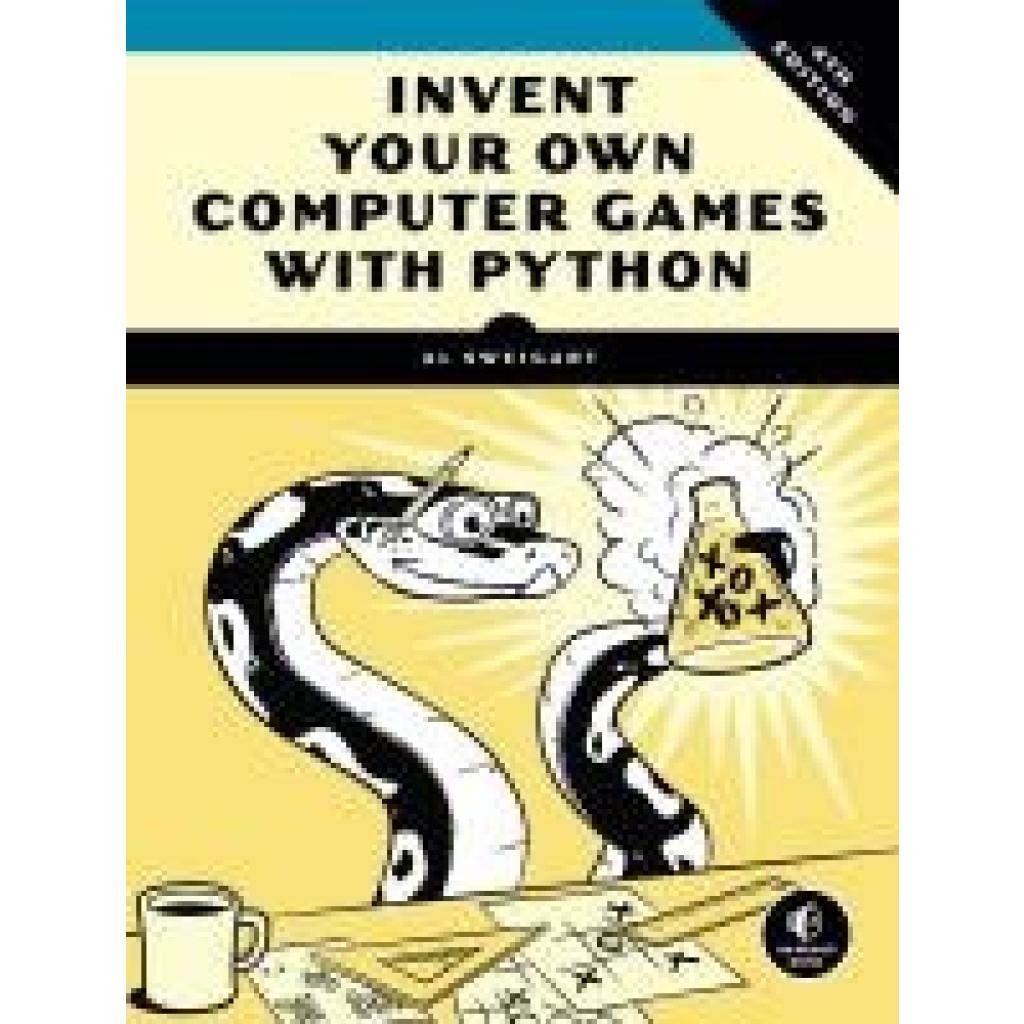
Sweigart, Al: Invent Your Own Computer Games with PythonInvent Your Own Computer Games with Python , Invent Your Own Computer Games with Python will teach you how to make computer games using the popular Python programming language—even if you've never programmed before! Begin by building classic games like Hangman, Guess the Number, and Tic-Tac-Toe, and then work your way up to more advanced games, like a text-based treasure hunting game and an animated collision-dodging game with sound effects. Along the way, you'll learn key programming and math concepts that will help you take your game programming to the next level. Learn how to: -Combine loops, variables, and flow control statements into real working programs -Choose the right data structures for the job, such as lists, dictionaries, and tuples -Add graphics and animation to your games with the pygame module -Handle keyboard and mouse input -Program simple artificial intelligence so you can play against the computer -Use cryptography to convert text messages into secret code -Debug your programs and find common errors As you work through each game, you'll build a solid foundation in Python and an understanding of computer science fundamentals. What new game will you create with the power of Python? The projects in this book are compatible with Python 3. , Querlenker > Sportfederung , Auflage: 4. Auflage, Erscheinungsjahr: 20170102, Produktform: Kartoniert, Autoren: Sweigart, Al, Auflage: 17004, Auflage/Ausgabe: 4. Auflage, Seitenzahl/Blattzahl: 376, Abbildungen: illustrations, Themenüberschrift: COMPUTERS / Programming / Games, Keyword: python for beginners;geek;Python 3;computer games;javascript for kids;python for kids;programming for kids;python book;computers;computer;coding;technology;code;gaming;games;coding for kids;video games;video game;gifts for men;gifts for him;gifts for women;gifts for her;algorithm;python;python programming;clean code;algorithms;python for data analysis;python machine learning;gifts;tech;learning python;fun gifts;gamer gifts;game design;python data science;coding for beginners;python 3, Fachschema: Computerspiel, Fachkategorie: Webprogrammierung~Programmier- und Skriptsprachen, allgemein~Computer- und Onlinespiele, Interesse Alter: empfohlenes Alter: ab 10 Jahre, Altersempfehlung / Lesealter: 18, ab Alter: 10, Imprint-Titels: No Starch Press, Warengruppe: HC/Programmiersprachen, Fachkategorie: Spieleentwicklung und -programmierung, Text Sprache: eng, UNSPSC: 49019900, Warenverzeichnis für die Außenhandelsstatistik: 49019900, Verlag: Random House LLC US, Verlag: Random House LLC US, Verlag: No Starch Press, Produktverfügbarkeit: 04, Länge: 231, Breite: 179, Höhe: 25, Gewicht: 739, Produktform: Kartoniert, Genre: Importe, Genre: Importe, Herkunftsland: VEREINIGTE STAATEN VON AMERIKA (US), Katalog: LIB_ENBOOK, Katalog: Gesamtkatalog, Katalog: Internationale Lagertitel, Katalog: internationale Titel, Katalog: Kennzeichnung von Titeln mit einer Relevanz > 30, Katalog: Lagerartikel, Book on Demand, ausgew. Medienartikel, Relevanz: 0010, Unterkatalog: AK, Unterkatalog: Bücher, Unterkatalog: Hardcover, Unterkatalog: Lagerartikel,31,12 €*Versand: 0,00 €Sichere Weiterleitung zum Anbieter
-
Wie erfolgt die Verkabelung des Ritto Wohntelefons?
Die Verkabelung des Ritto Wohntelefons erfolgt in der Regel über eine Telefonleitung, die vom Telefonanschluss des Gebäudes zum Wohntelefon führt. Dabei werden die entsprechenden Kabel an den entsprechenden Anschlüssen des Wohntelefons angeschlossen. Es ist wichtig, die Verkabelung gemäß den Anweisungen des Herstellers durchzuführen, um eine ordnungsgemäße Funktion des Wohntelefons zu gewährleisten. **
-
Was sind die Rauschgeräusche des Ritto Twinbus?
Die Rauschgeräusche des Ritto Twinbus sind in der Regel sehr gering und kaum wahrnehmbar. Das System arbeitet mit digitaler Übertragungstechnologie, was zu einer klaren und störungsfreien Kommunikation führt. Eventuelle Rauschgeräusche können durch eine schlechte Verbindung oder Störungen im Stromnetz verursacht werden. **
-
Wie schließe ich den Ritto 6000 an?
Um den Ritto 6000 anzuschließen, müssen Sie zunächst die entsprechenden Kabelverbindungen herstellen. Schließen Sie das Netzteil an die Stromversorgung an und verbinden Sie es mit dem Ritto 6000. Schließen Sie dann die Telefonleitung an den Telefonanschluss des Ritto 6000 an. Stellen Sie sicher, dass alle Verbindungen fest und sicher sind, bevor Sie das Gerät einschalten. **
-
Wie schließt man das Telefon bei Ritto an?
Um das Telefon bei Ritto anzuschließen, müssen Sie zunächst die Telefonleitung an den entsprechenden Anschluss des Ritto-Telefonsystems anschließen. Anschließend können Sie das Telefon an eine Stromquelle anschließen, um es mit Strom zu versorgen. Sobald das Telefon korrekt angeschlossen ist, können Sie es verwenden, um Anrufe zu tätigen und entgegenzunehmen. **
* Alle Preise verstehen sich inklusive der gesetzlichen Mehrwertsteuer und ggf. zuzüglich Versandkosten. Die Angebotsinformationen basieren auf den Angaben des jeweiligen Shops und werden über automatisierte Prozesse aktualisiert. Eine Aktualisierung in Echtzeit findet nicht statt, so dass es im Einzelfall zu Abweichungen kommen kann. ** Hinweis: Teile dieses Inhalts wurden von KI erstellt.